Работа со справочниками компонента Гален
 | |
| Общие сведения | |
|---|---|
| Тип | |
| Оператор |
ФГБУ «ВНИИЗЖ» (Федеральный центр охраны здоровья животных, г. Владимир) |
| Разработчик |
ФГБУ «ВНИИЗЖ» (Федеральный центр охраны здоровья животных, г. Владимир) |
| Начало использования |
04 июня 2015 года |
| Состояние |
Промышленная эксплуатация |
| Последняя версия |
Гален 5.0.6 (31.07.2026) |
| Технологии | |
| Язык программирования | |
| Программная платформа | |
| СУБД | |
| Интерфейс |
Веб-интерфейс |
| Языки интерфейса |
Русский |
| Сопровождение и поддержка | |
| Сайт | |
| Электронная почта | |
| Справочные материалы | |
 |
Обратите внимание! Инструкции находятся на редактировании.
|
Предназначение операции
Операция предназначена для внесения в систему компонента «Гален» сведений о хозяйствующих субъектах, видах нежелательных реакций, видах животных, путях введения лекарственных препаратов (далее –ЛП), типах изменения в инструкции по применению ЛП, симптомах, единицах измерения дозировки, фарм группах и подписывающих лицах. Данные из справочников используются при составлении отчетов в разделе «Мониторинг применения ЛП».
Предусловия и подготовительные действия
Для выполнения операции необходимо соблюдение следующих условий:
- Пользователь должен иметь доступ с ролью ответственного сотрудника к компоненту «Гален» для Центрального аппарата Россельхознадзора.
Для реализации функции средствами компонента необходимо выполнить следующие действия:
- Выполните вход в компонент «Гален».
- Откройте раздел «Справочники».
Основные действия
В компоненте «Гален» при работе со справочниками возможно выполнение следующих действий:
- Работа с реестром хозяйствующих субъектов.
- Работа с реестром видов нежелательных реакций.
- Работа с реестром видов животных.
- Работа с перечнем путей введения ЛП.
- Работа с перечнем источников получения информации.
- Работа с перечнем типов изменения в инструкции по применению ЛП.
- Работа с перечнем симптомов.
- Работа с реестром единиц измерения дозировки.
- Работа с реестром фарм групп.
- Работа с перечнем подписывающих лиц.
Работа с реестром хозяйствующих субъектов
Для осуществления действий по работе с реестром хозяйствующих субъектов перейдите в подраздел «Реестр хоз. субъектов» раздела «Справочники».
Поиск хозяйствующего субъекта
Для осуществления действий по поиску хозяйствующего субъекта необходимо выполнить следующие шаги:
- Укажите значения фильтров поиска в следующих столбцах (рис. 1):
- название;
- страна;
- адрес.
- После ввода необходимых параметров в списке будут отображены записи, соответствующие заданным критериям поиска.
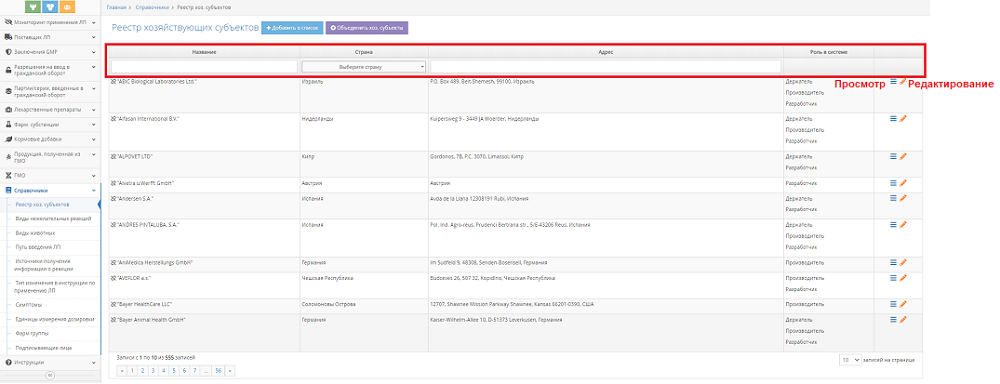 Рис. 1. Поиск хозяйствующего субъекта (01.09.2022 Версия 2.5.4)

Просмотр и редактирование данных хозяйствующего субъекта
Для осуществления действия по просмотру сведений о хозяйствующем субъекте необходимо выполнить следующие шаги:
- Нажмите на кнопку «Просмотр» (пиктограмма «три полоски») (рис. 1).
- На открывшейся странице просмотра информации о хозяйствующем субъекте доступны общие сведения, связи с записями в реестрах, сведения о подаче отчетов, пользователях и о поставках ЛП (рис. 2).
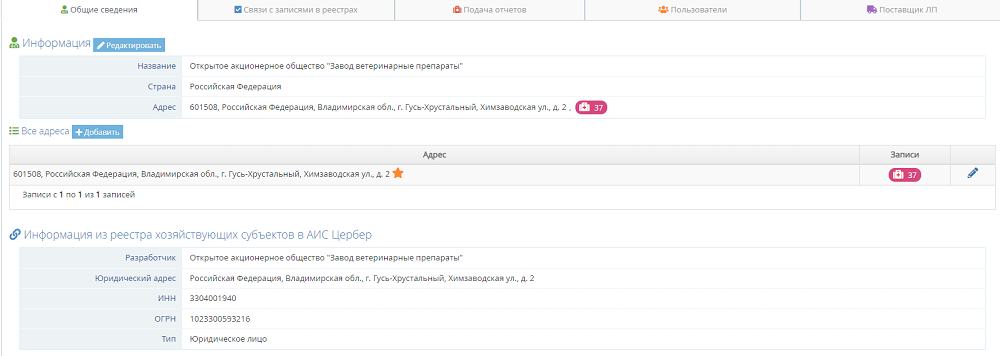 Рис. 2. Карточка ХС в компоненте «Гален» (01.09.2022 Версия 2.5.4)
 - Для просмотра списка принадлежащих лекарственных препаратов, поставщиком которых является компания, перейдите на вкладку «Поставщик ЛП» (рис. 3).
 Рис. 3. Вкладка «Поставщик ЛП» в компоненте «Гален» (01.09.2022 Версия 2.5.4)


Для осуществления действия по редактированию сведений о хозяйствующем субъекте необходимо выполнить следующие шаги:
- Нажмите на кнопку «Редактирование» (пиктограмма «карандаш») (рис. 1).
- В открывшемся модальном окне «Редактирование хозяйствующего субъекта» при необходимости измените название, страну или адрес хозяйствующего субъекта (рис. 4).
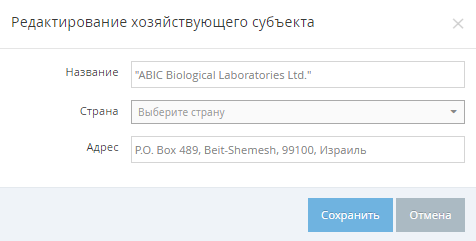 Рис. 4. Редактирование ХС в компоненте «Гален» (01.09.2022 Версия 2.5.4)
 - Нажмите на кнопку «Сохранить». В результате в карточку ХС будут внесены изменения.

Добавление хозяйствующего субъекта
Для осуществления действия по добавлению хозяйствующего субъекта необходимо выполнить следующие шаги:
- Нажмите на кнопку «Добавить в список» на странице просмотра реестра ХС (рис. 1). В результате откроется модальное окно «Добавление хозяйствующего субъекта».
- В открывшемся окне добавления ХС выберите подходящую вкладку «Отечественный/Зарубежный» и заполните поля (рис. 5).
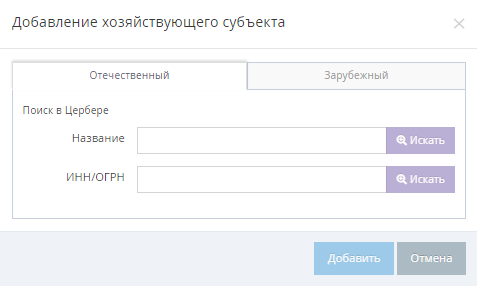 Рис. 5. Модальное окно «Добавление хозяйствующего субъекта» в компоненте «Гален» (01.09.2022 Версия 2.5.4)
 - Нажмите на кнопку «Добавить». В результате ХС будет добавлен в реестр.

Объединение хозяйствующих субъектов
Для осуществления действия по объединение хозяйствующих субъектов необходимо выполнить следующие шаги:
- Нажмите на кнопку «Объединить хоз. субъекты» на странице просмотра реестра ХС.
- Выберите все необходимые для объединения хозяйствующие субъекты в таблице (нажмите на строку ХС) (рис. 6).
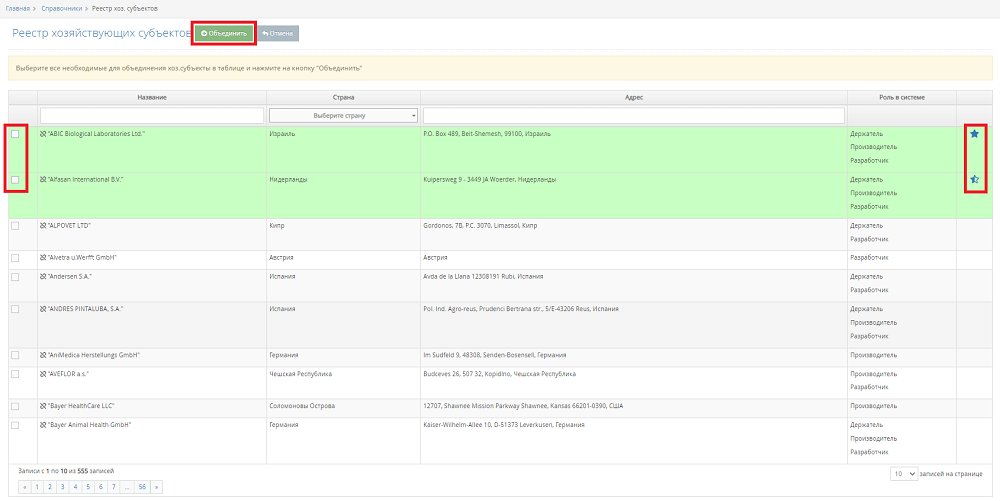 Рис. 6. Страница объединения ХС в компоненте «Гален» (01.09.2022 Версия 2.5.4)
 - Нажмите на кнопку «Объединить». В результате откроется страница «Просмотр информации об объединенном хозяйствующем субъекте».
- Внесите данные в результирующую запись и нажмите на кнопку «Сохранить» (рис. 7).
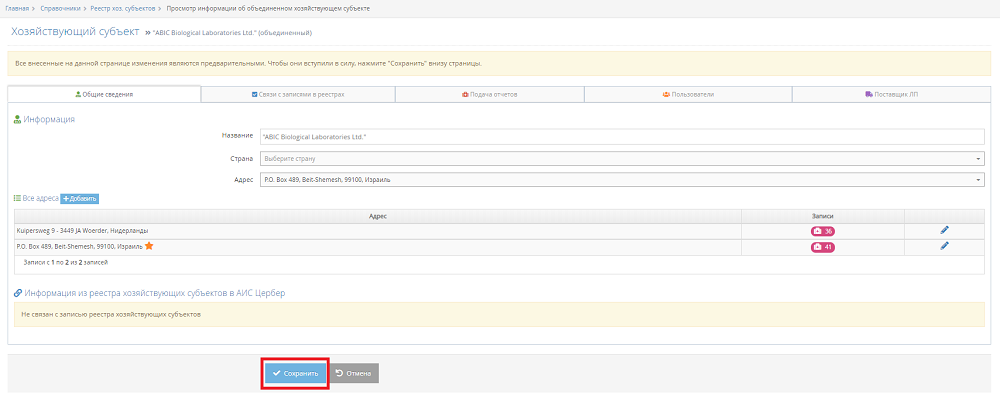 Рис. 7. страница «Просмотр информации об объединенном хозяйствующем субъекте» в компоненте «Гален» (01.09.2022 Версия 2.5.4)


Работа с реестром видов нежелательных реакций
Для осуществления действий по работе с реестром видов нежелательных реакций перейдите в подраздел «Виды нежелательных реакций».
Поиск вида нежелательных реакций
Для осуществления действий по поиску вида нежелательных реакций необходимо выполнить следующие шаги:
- Для поиска вида нежелательных реакций укажите необходимые значения фильтров поиска (рис. 8):
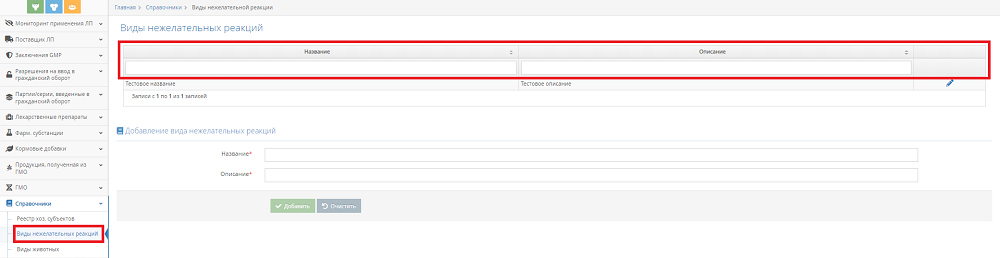 Рис. 8. Поиск вида нежелательных реакций в компоненте «Гален» (01.09.2022 Версия 2.5.4)
- название;
- описание.
- После ввода необходимых параметров в списке будут отображены записи, соответствующие заданным критериям поиска.

Добавление и редактирование вида нежелательных реакций
Для осуществления действий по добавлению сведений о виде нежелательных реакций необходимо выполнить следующие шаги:
- Для добавления вида нежелательной реакции в блоке «Добавление вида нежелательных реакций» заполните название и описание вида нежелательной реакции (рис. 9).
 Рис. 9. Добавление вида нежелательной реакции в компоненте «Гален» (01.09.2022 Версия 2.5.4)
 - Нажмите на кнопку «Добавить».

Для осуществления действия по редактированию сведений о виде нежелательных реакций необходимо выполнить следующие шаги:
- Нажмите на кнопку «Редактирование» (пиктограмма «карандаш») (рис. 10).
 Рис. 10. Редактирование вида нежелательной реакции в компоненте «Гален» (01.09.2022 Версия 2.5.4)
 - Измените название и/или описание.
- Нажмите на кнопку «Сохранить».

Вернуться к основным действиям ↑
Работа с реестром видов животных
Для осуществления действий по работе с реестром видов животных перейдите в подраздел «Виды животных».
Поиск видов животных
Для осуществления действий по поиску вида животного необходимо выполнить следующие шаги (рис. 11):

- Укажите значение фильтра поиска в столбце «Название».
- После ввода необходимых параметров в списке будут отображены записи, соответствующие заданным критериям поиска.
Добавление и редактирование вида животного
Для осуществления действий по добавлению сведений о виде животного необходимо выполнить следующие шаги:
- В блоке «Добавление животного» заполните название вида животных (рис. 12).
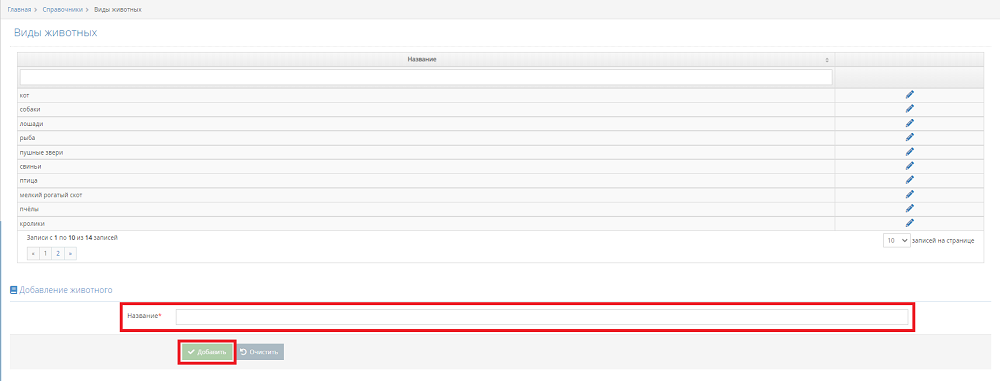 Рис. 12. Добавление вида животного в компоненте «Гален» (01.09.2022 Версия 2.5.4)
 - Нажмите на кнопку «Добавить».

Для осуществления действия по редактированию сведений о виде животных необходимо выполнить следующие шаги:
- Нажмите на кнопку «Редактирование» (пиктограмма «карандаш»)(рис. 13).
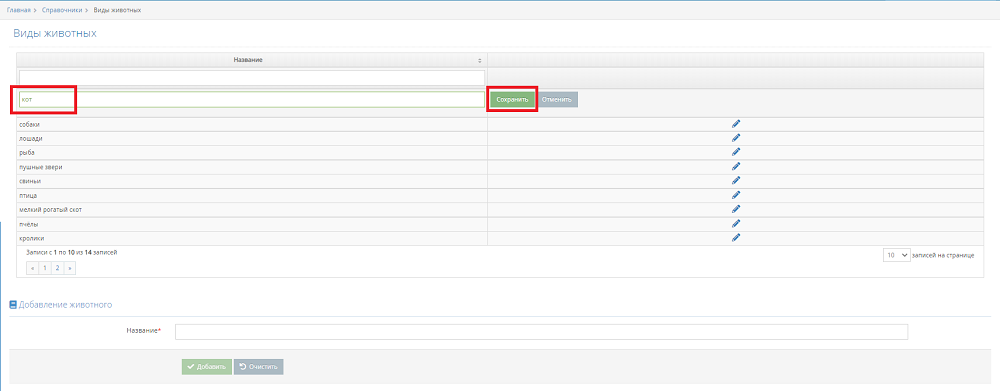 Рис. 13. Редактирование вида животного в компоненте «Гален» (01.09.2022 Версия 2.5.4)
 - Измените название.
- Нажмите на кнопку «Сохранить».

Вернуться к основным действиям ↑
Работа с перечнем путей введения ЛП
Для осуществления действий по работе с перечнем путей введения ЛП перейдите в подраздел «Путь введения ЛП».
Поиск путей введения ЛП
Для осуществления действий по поиску путей введения ЛП необходимо выполнить следующие шаги:
- Укажите значение фильтра поиска в столбце «Название» (рис. 14).
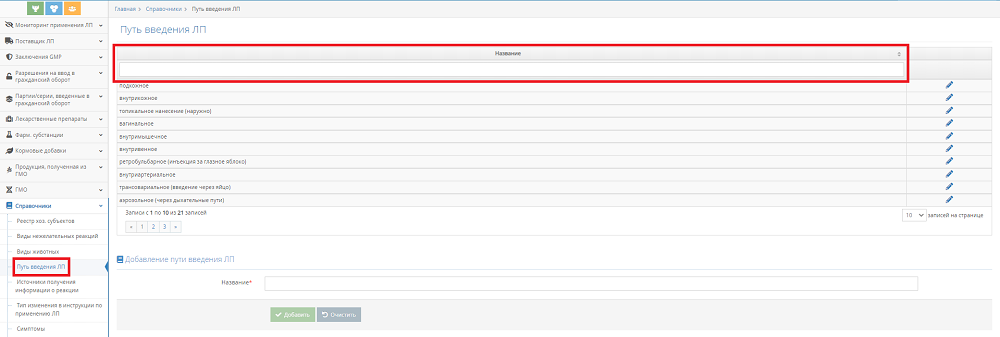 Рис. 14. Поиск пути введения ЛП в компоненте «Гален» (01.09.2022 Версия 2.5.4)
 - После ввода необходимых параметров в списке будут отображены записи, соответствующие заданным критериям поиска.

Добавление и редактирование путей введения ЛП
Для осуществления действий по добавлению путей введения ЛП необходимо выполнить следующие шаги:
- В блоке «Добавление пути введения ЛП» заполните название пути введения ЛП (рис. 15).
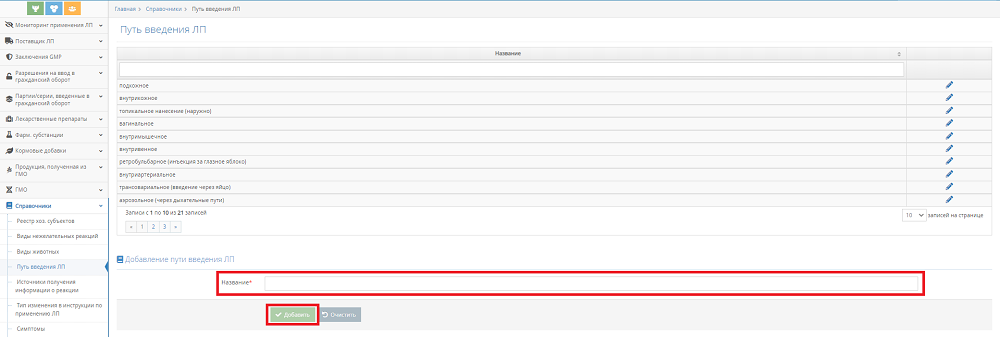 Рис. 15. Добавление пути введения ЛП в компоненте «Гален» (01.09.2022 Версия 2.5.4)
 - Нажмите на кнопку «Добавить».

Для осуществления действия по редактированию пути введения ЛП необходимо выполнить следующие шаги:
- Нажмите на кнопку «Редактирование» (пиктограмма «карандаш») (рис. 16).
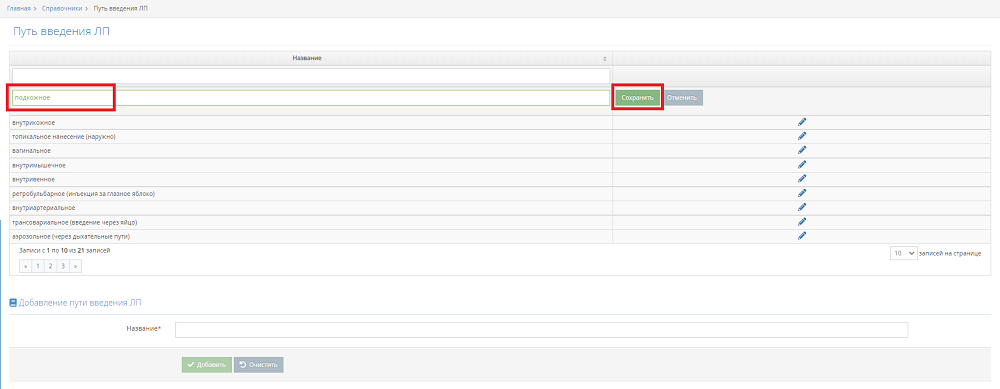 Рис. 16. Редактирование пути введения ЛП в компоненте «Гален» (01.09.2022 Версия 2.5.4)
 - Измените название.
- Нажмите на кнопку «Сохранить».

Вернуться к основным действиям ↑
Работа с перечнем источников получения информации
Для осуществления действий по работе с перечнем источников получения информации перейдите в подраздел «Источники получения информации».
Поиск источников получения информации
Для осуществления действий по поиску источников получения информации необходимо выполнить следующие шаги:
- Укажите значение фильтра поиска в столбце «Описание»(рис. 17).
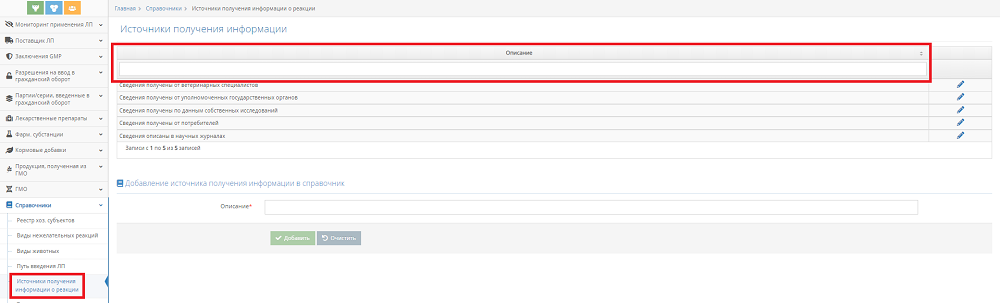 Рис. 17. Поиск источников получения информации в компоненте «Гален» (01.09.2022 Версия 2.5.4)
 - После ввода необходимых параметров в списке будут отображены записи, соответствующие заданным критериям поиска.

Добавление и редактирование источников получения информации
Для осуществления действий по добавлению источников получения информации необходимо выполнить следующие шаги:
- В блоке «Добавление источника получения информации в справочник» заполните описание источника (рис. 18).
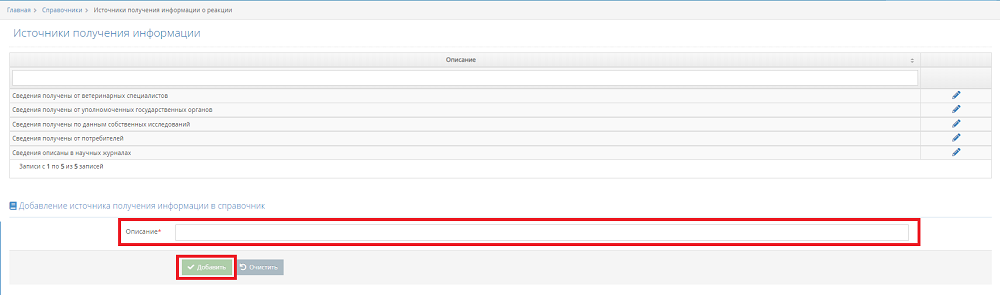 Рис. 18. Добавление источника получения информации в компоненте «Гален» (01.09.2022 Версия 2.5.4)
 - Нажмите на кнопку «Добавить».

Для осуществления действия по редактированию источника получения информации необходимо выполнить следующие шаги:
- Нажмите на кнопку «Редактирование» (пиктограмма «карандаш») (рис. 19).
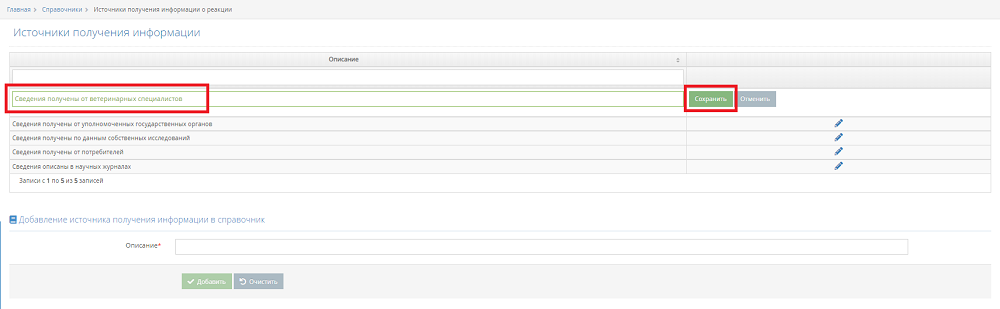 Рис. 19. Редактирование источника получения информации в компоненте «Гален» (01.09.2022 Версия 2.5.4)
 - Измените название.
- Нажмите на кнопку «Сохранить».

Вернуться к основным действиям ↑
Работа с перечнем типов изменения в инструкции по применению ЛП
Для осуществления действий по работе с перечнем типов изменения в инструкции по применению ЛП перейдите в подраздел «Тип изменения в инструкции по применению ЛП».
Поиск типов изменения в инструкции по применению ЛП
Для осуществления действий по поиску типа изменения в инструкции по применению ЛП необходимо выполнить следующие шаги:
- Укажите значения фильтров поиска в следующих столбцах (рис. 20):
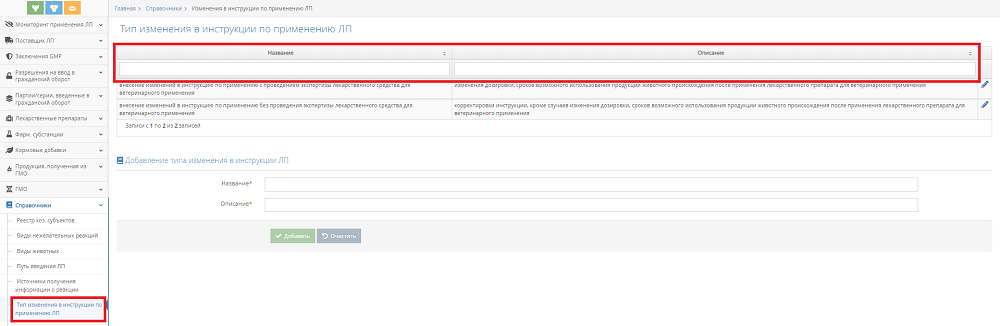 Рис. 20. Поиск типов изменения в инструкции по применению ЛП в компоненте «Гален» (01.09.2022 Версия 2.5.4)
- название;
- описание.
- После ввода необходимых параметров в списке будут отображены записи, соответствующие заданным критериям поиска.

Добавление и редактирование типа изменения в инструкции по применению ЛП
Для осуществления действий по добавлению типа изменения в инструкции по применению ЛП необходимо выполнить следующие шаги:
- Заполните название и описание типа в блоке «Добавление типа изменения в инструкции ЛП» (рис. 21).
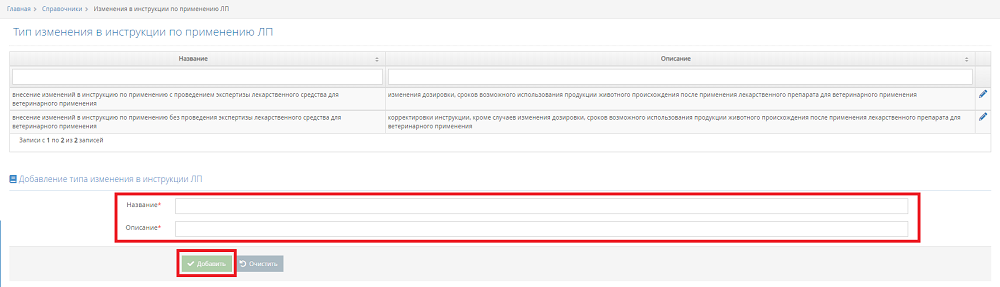 Рис. 21. Добавление типа изменения в инструкции по применению ЛП в компоненте «Гален» (01.09.2022 Версия 2.5.4)
 - Нажмите на кнопку «Добавить».

Для осуществления действия по редактированию типа изменения в инструкции по применению ЛП необходимо выполнить следующие шаги:
- Нажмите на кнопку «Редактирование» (пиктограмма «карандаш») (рис. 22).
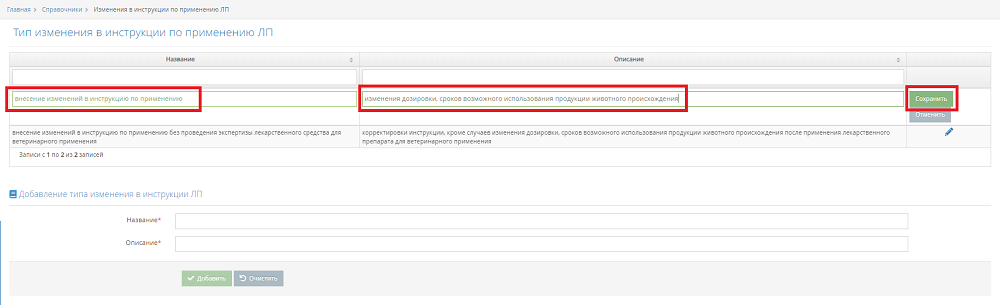 Рис. 22. Редактирование типа изменения в инструкции по применению ЛП в компоненте «Гален» (01.09.2022 Версия 2.5.4)
 - Измените название и/или описание.
- Нажмите на кнопку «Сохранить».

Вернуться к основным действиям ↑
Работа с перечнем симптомов
Для осуществления действий по работе с перечнем симптомов перейдите в подраздел «Симптомы».
Поиск симптомов
Для осуществления действий по поиску симптомов необходимо выполнить следующие шаги:
- Укажите значение фильтра поиска в столбце «Название».(рис. 23).
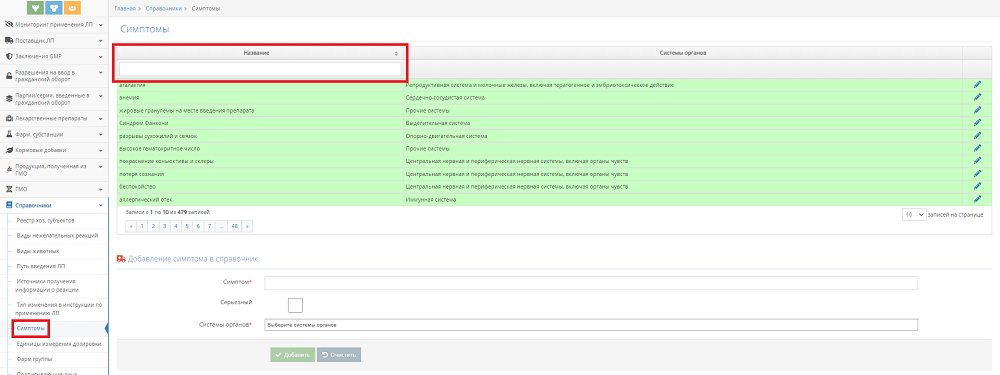 Рис. 23. Поиск симптомов в компоненте «Гален» (01.09.2022 Версия 2.5.4)
 - После ввода необходимых параметров в списке будут отображены записи, соответствующие заданным критериям поиска.

Добавление и редактирование симптомов
Для осуществления действий по добавлению симптома необходимо выполнить следующие шаги:
- В блоке «Добавление симптома в справочник» заполните следующие поля (рис. 24).
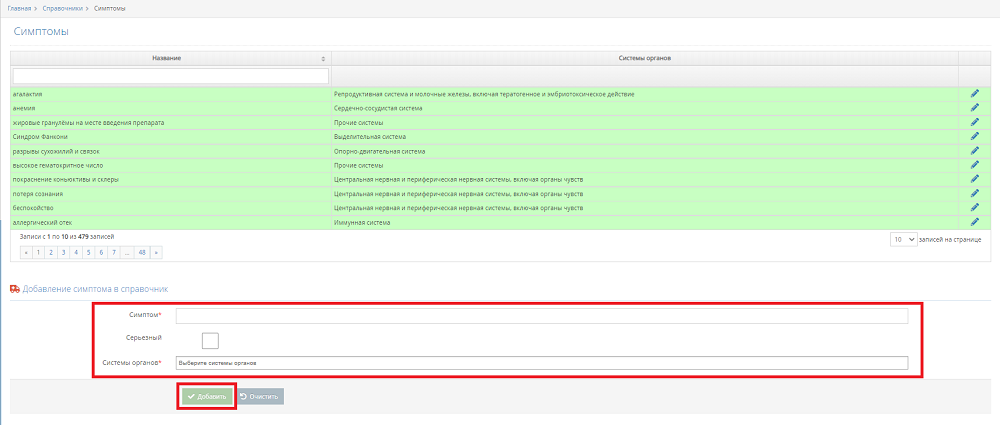 Рис. 24. Добавление симптома в компоненте «Гален» (01.09.2022 Версия 2.5.4)
- название симптома;
- признак «Серьезный» при необходимости;
- систему(ы) органов (выберите из выпадающего списка).
- Нажмите на кнопку «Добавить».

Для осуществления действий по редактированию сведений о симптоме необходимо выполнить следующие шаги:
- Нажмите на кнопку «Редактирование» (пиктограмма «карандаш») (рис. 25).
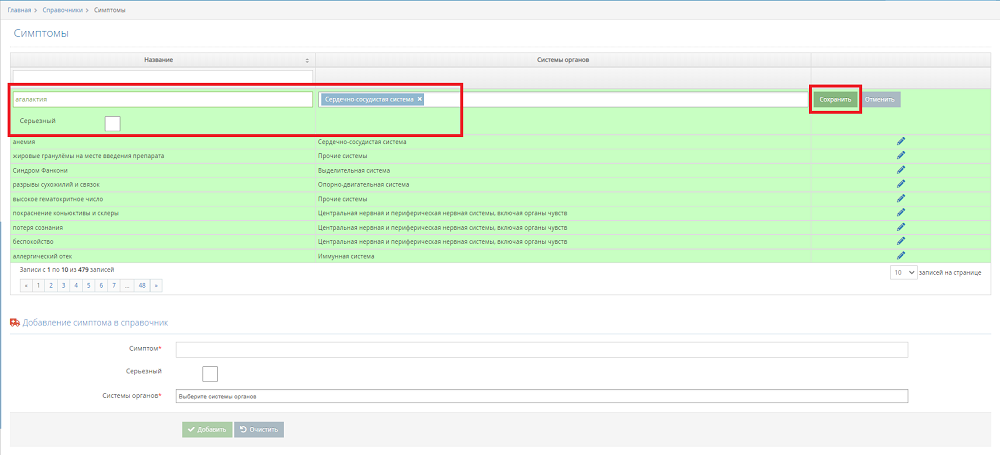 Рис. 25. Редактирование симптома в компоненте «Гален» (01.09.2022 Версия 2.5.4)
 - Измените название, добавьте/удалите систему органов, установите признак «Серьезный».
- Нажмите на кнопку «Сохранить».

Работа с реестром единиц измерения дозировки
Для осуществления действий по работе с реестром единиц измерения дозировки перейдите в подраздел «Единицы измерения дозировки».
Поиск единиц измерения дозировки
Для осуществления действий по поиску единиц измерения дозировки необходимо выполнить следующие шаги:
- Укажите значение поиска в столбце «Название» (рис. 26).
 Рис. 26. Поиск единиц измерения дозировки в компоненте «Гален» (01.09.2022 Версия 2.5.4)
 - После ввода параметра в списке будут отображены записи, соответствующие заданному критерию.

Добавление и редактирование единиц измерения дозировки
Для осуществления действий по добавлению единиц измерения дозировки необходимо выполнить следующие шаги:
- Укажите название единицы измерения дозировки в поле «Название» блока «Добавление единиц измерения дозировки» (рис. 27).
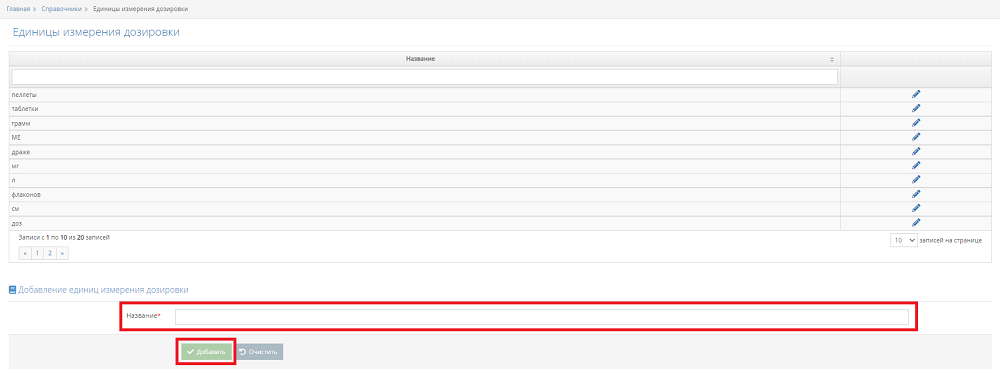 Рис. 27. Добавление единицы измерения дозировки в компоненте «Гален» (01.09.2022 Версия 2.5.4)
 - Нажмите на кнопку «Добавить».

Для осуществления действия по редактированию единицы измерения дозировки необходимо выполнить следующие шаги:
- Нажмите на кнопку «Редактирование» (пиктограмма «карандаш») (рис. 28).
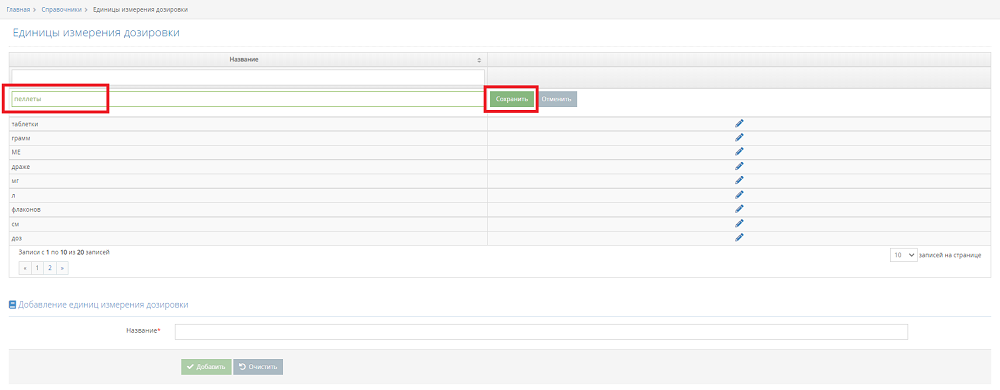 Рис. 28. Редактирование единицы измерения дозировки в компоненте «Гален» (01.09.2022 Версия 2.5.4)
 - Внесите изменение.
- Нажмите на кнопку «Сохранить».

Вернуться к основным действиям ↑
Работа с реестром фарм групп
Для осуществления действий по работе с реестром фарм групп перейдите в подраздел «Фарм группы».
Поиск фарм группы
Для осуществления действий по поиску фарм группы необходимо выполнить следующие шаги:
- Укажите значение поиска в столбце «Название» (рис. 29).
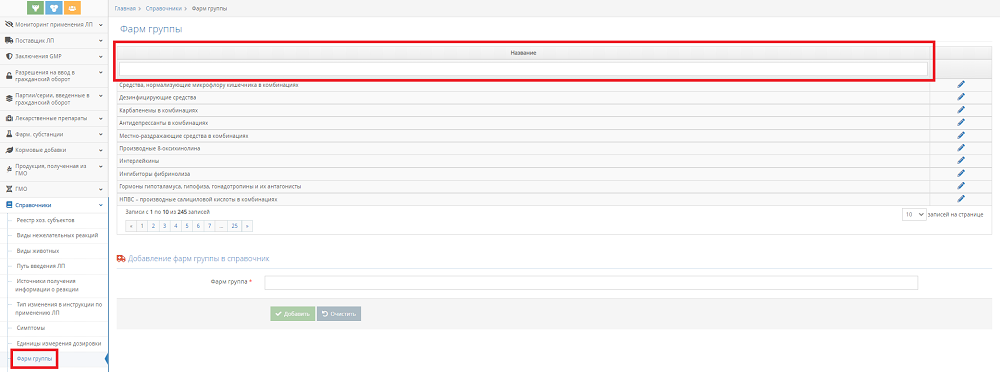 Рис. 29. Поиск фарм группы в компоненте «Гален» (01.09.2022 Версия 2.5.4)
 - После ввода параметра в списке будут отображены записи, соответствующие заданному критерию поиска.

Добавление и редактирование фарм группы
Для осуществления действий по добавлению фарм группы необходимо выполнить следующие шаги:
- Укажите название фарм группы в поле «Фарм группа» блока «Добавление фарм группы в справочник» (рис. 30).
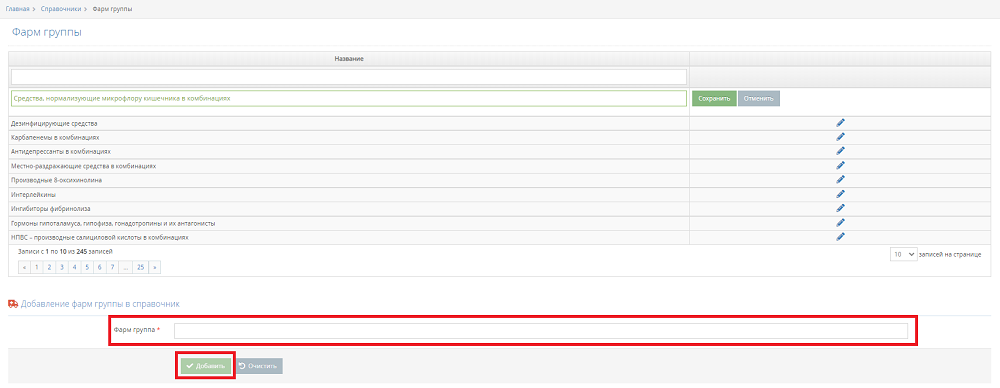 Рис. 30. Добавление фарм группы в компоненте «Гален» (01.09.2022 Версия 2.5.4)
 - Нажмите на кнопку «Добавить».

Для осуществления действий по редактированию фарм группы необходимо выполнить следующие шаги:
- Нажмите на кнопку «Редактировать» (пиктограмма «карандаш») (рис. 31).
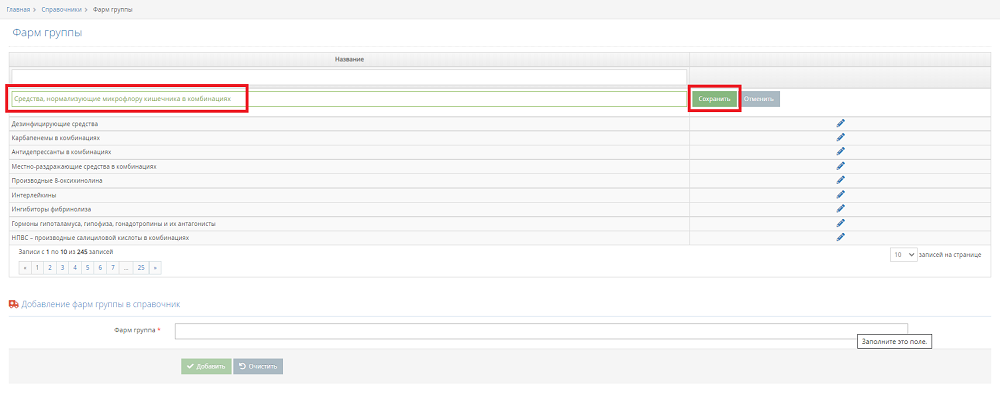 Рис. 31. Редактирование фарм группы в компоненте «Гален» (01.09.2022 Версия 2.5.4)
 - Внесите изменения.
- Нажмите на кнопку «Сохранить».

Вернуться к основным действиям ↑
Работа с перечнем подписывающих лиц
Для осуществления действий по работе с перечнем подписывающих лиц перейдите в подраздел «Подписывающие лица».
Поиск подписывающих лиц
Для осуществления действий по поиску подписывающих лиц необходимо выполнить следующие шаги:
- Укажите значения фильтров поиска в следующих столбцах (рис. 32):
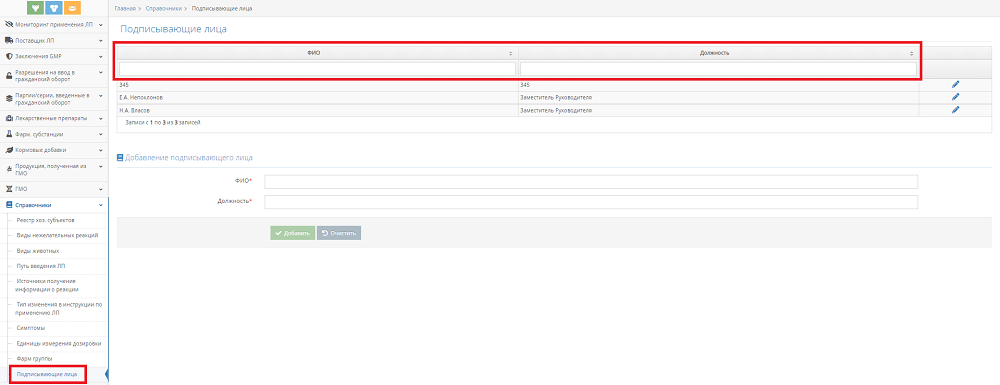 Рис. 32. Поиск подписывающих лиц в компоненте «Гален» (01.09.2022 Версия 2.5.4)
- ФИО;
- должность.
- После ввода необходимых параметров в списке будут отображены записи, соответствующие заданным критериям поиска.

Добавление и редактирование подписывающего лица
Для осуществления действий по добавлению подписывающего лица необходимо выполнить следующие шаги:
- Заполните поля «ФИО» и «Должность лица» в блоке «Добавление подписывающего лица» (рис. 33).
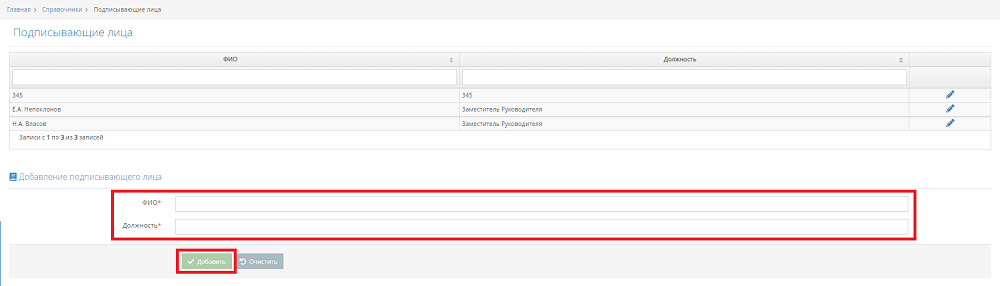 Рис. 33. Добавление подписывающего лица в компоненте «Гален» (01.09.2022 Версия 2.5.4)
 - Нажмите на кнопку «Добавить».

Для осуществления действий по редактированию подписывающего лица необходимо выполнить следующие шаги:
- Нажмите на кнопку «Редактирование» (пиктограмма «карандаш») (рис. 34).
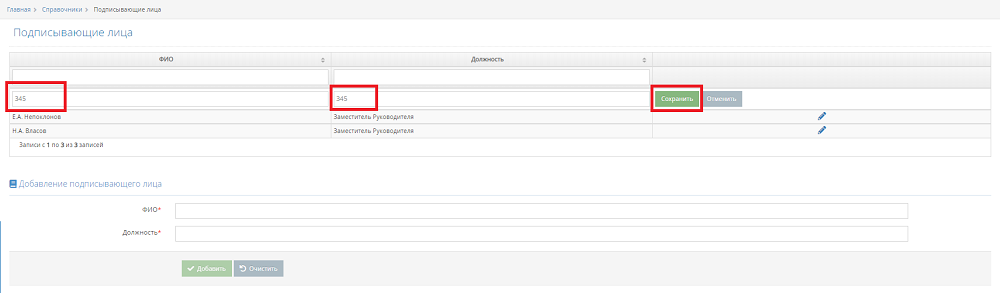 Рис. 34. Редактирование подписывающего лица в компоненте «Гален» (01.09.2022 Версия 2.5.4)
 - Внесите изменения.
- Нажмите на кнопку «Сохранить».

Вернуться к основным действиям ↑
Заключительные действия
В результате выполненных действий по работе со справочниками компонента «Гален» будут выполнены поиск/добавление/редактирование показателей.
Исключительные ситуации
По техническим вопросам, связанным с работой компонента «Гален», обращаться по электронной почте на адрес galen@fsvps.ru.
Ресурсы
Временные затраты поиск/просмотр составляют не более 1 минуты.
Ссылки
- https://galen.vetrf.ru — Веб-интерфейс компонента «Гален».
