Просмотр списка учтенных сертификатов в компоненте eCert: различия между версиями
| (не показаны 4 промежуточные версии этого же участника) | |||
| Строка 16: | Строка 16: | ||
Для осуществления в компоненте eCert операции по просмотру списка зарегистрированных экспортных сертификатов, после успешной аутентификации и авторизации, на главной странице системы экспортной ветеринарной сертификации eCert выполните следующие шаги: | Для осуществления в компоненте eCert операции по просмотру списка зарегистрированных экспортных сертификатов, после успешной аутентификации и авторизации, на главной странице системы экспортной ветеринарной сертификации eCert выполните следующие шаги: | ||
:1. Перейдите в раздел главного меню '''«Учёт сертификатов»'''. | :1. Перейдите в раздел главного меню '''«Учёт сертификатов»'''. | ||
:2. Выберите подраздел '''«Список сертификатов»''' (рис. 1). <br>[[Image:spisokreg1.jpg.png|center|thumb|700px|Рис. 1. Переход к просмотру списка зарегистрированных сертификатов в компоненте eCert | :2. Выберите подраздел '''«Список сертификатов»''' (рис. 1). <br>[[Image:spisokreg1.jpg.png|center|thumb|700px|Рис. 1. Переход к просмотру списка зарегистрированных сертификатов в компоненте eCert]] | ||
:3. В результате откроется страница '''«Зарегистрированные сертификаты»''', на которой содержится сам список и доступны следующие действия: | :3. В результате откроется страница '''«Зарегистрированные сертификаты»''', на которой содержится сам список и доступны следующие действия: | ||
::3.1. Фильтрация списка по стране получателя. Для этого в поле '''«Страна назначения»''' выберите страну из выпадающего списка. Для оперативного поиска нужной страны в списке начните вводить начальные символы из названия страны, выберите нужную запись. Список будет отфильтрован по заданной стране автоматически. | ::3.1. Фильтрация списка по стране получателя. Для этого в поле '''«Страна назначения»''' выберите страну из выпадающего списка. Для оперативного поиска нужной страны в списке начните вводить начальные символы из названия страны, выберите нужную запись. Список будет отфильтрован по заданной стране автоматически. | ||
| Строка 40: | Строка 40: | ||
::3.4. Загрузка скан-документа загруженного сертификата. Для этого в соответствующей строке списка нажмите на кнопку '''«Скачать»''' (пиктограмма '''«Стрелка вниз, направленная к черточке»'''). | ::3.4. Загрузка скан-документа загруженного сертификата. Для этого в соответствующей строке списка нажмите на кнопку '''«Скачать»''' (пиктограмма '''«Стрелка вниз, направленная к черточке»'''). | ||
::3.5. Просмотр нужного загруженного сертификата. Для этого в соответствующей строке списка нажмите на кнопку '''«Просмотр»''' (пиктограмма «'''{{color|#408ac7|Три горизонтальных полосы'''}}»). | ::3.5. Просмотр нужного загруженного сертификата. Для этого в соответствующей строке списка нажмите на кнопку '''«Просмотр»''' (пиктограмма «'''{{color|#408ac7|Три горизонтальных полосы'''}}»). | ||
<br>[[Image:spisokreg2.jpg.png|center|thumb|800px|Рис. 2. Страница просмотра списка зарегистрированных сертификатов в компоненте eCert | <br>[[Image:spisokreg2.jpg.png|center|thumb|800px|Рис. 2. Страница просмотра списка зарегистрированных сертификатов в компоненте eCert]] | ||
::3.5.1. На странице '''«Зарегистрированный сертификат № | ::3.5.1. На странице '''«Зарегистрированный сертификат № ..»''' доступны следующие функции (рис. 3): | ||
:* «{{color|# | :* «{{color|#408ac7|'''Скачать'''}}» - при нажатии осуществляется скачивание прикрепленного файла сертификата; | ||
:* «{{color|violet|'''Редактировать'''}}» - при нажатии открывается страница '''«Редактирование сертификата»''' | :* «{{color|violet|'''Редактировать'''}}» - при нажатии открывается страница '''«Редактирование сертификата»'''; | ||
:* «{{color|green|'''Оформить вывоз в Аргус.ПВКП'''}}» - при нажатии открывается модальное окно '''«Переход к оформлению вывоза в Аргус.ПВКП»''' с текстом «Для оформления груза вы должны быть авторизованы в Аргус.ПВКП. Оформление груза будет выполняться начиная с первой ранее не оформленной позиции груза в сертификате: Позиция №1:... Остальные позиции будут доступны к оформлению при нажатии кнопки "Сохранить и добавить еще" в мастере оформления вывоза груза в Аргус.ПВКП». После нажатия на кнопку «{{color|green|'''Продолжить'''}}» осуществляется переход в компонент '''«Аргус.ПВКП»''' [[Регистрация_экспортных_грузов_в_журнале_Аргус.ПВКП|для регистрации вывоза груза]]. | |||
:* '''«Другие действия»''': | :* '''«Другие действия»''': | ||
::* '''«Создать копию»''' - при нажатии открывается страница '''«Копирование зарегистрированного сертификата»''', где данные в блоках предзаполнены; | ::* '''«Создать копию»''' - при нажатии открывается страница '''«Копирование зарегистрированного сертификата»''', где данные в блоках предзаполнены; | ||
| Строка 54: | Строка 55: | ||
}} | }} | ||
<br>[[Image: | <br>[[Image:registr006.jpg.png|center|thumb|800px|Рис. 3. Страница просмотра зарегистрированного сертификатов в компоненте eCert]] | ||
== Исключительные ситуации == | == Исключительные ситуации == | ||
По техническим вопросам, связанным с работой | По техническим вопросам, связанным с работой компонента eCert, возможно обращаться в [[Компонент eCert#Сопровождение и поддержка|службу технической поддержки eCert]]. | ||
== Ссылки == | == Ссылки == | ||
Текущая версия от 06:08, 21 октября 2026
Предназначение операции
Операция учёт экспортного сертификата предназначена для регистрации оформленного ветеринарного сертификата на экспортируемую продукцию из Российской Федерации в зарубежные страны.
Операция предоставляется зарегистрированным пользователям Территориальных Управлений Россельхознадзора по именным реквизитам доступа.
Каждому зарегистрированному пользователю доступны для просмотра все учтенные сертификаты, добавленные сотрудниками его Территориального Управления Россельхознадзора.
Предусловия и подготовительные действия
Для выполнения операции необходимо соблюдение следующих условий:
- Пользователь должен иметь доступ к компоненту eCert.
Для реализации функции средствами системы необходимо выполнить следующие действия:
- Выполнить вход в компонент eCert.
Основные действия
Для осуществления в компоненте eCert операции по просмотру списка зарегистрированных экспортных сертификатов, после успешной аутентификации и авторизации, на главной странице системы экспортной ветеринарной сертификации eCert выполните следующие шаги:
- 1. Перейдите в раздел главного меню «Учёт сертификатов».
- 2. Выберите подраздел «Список сертификатов» (рис. 1).
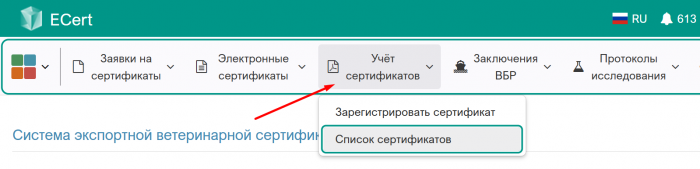
Рис. 1. Переход к просмотру списка зарегистрированных сертификатов в компоненте eCert - 3. В результате откроется страница «Зарегистрированные сертификаты», на которой содержится сам список и доступны следующие действия:
- 3.1. Фильтрация списка по стране получателя. Для этого в поле «Страна назначения» выберите страну из выпадающего списка. Для оперативного поиска нужной страны в списке начните вводить начальные символы из названия страны, выберите нужную запись. Список будет отфильтрован по заданной стране автоматически.
- 3.2. Фильтрация списка по организации, где был зарегистрирован сертификат. Для этого в поле «Организация» выберите учреждение из выпадающего списка. Список будет отфильтрован по заданной организации автоматически
- 3.3. Фильтрация списка по дополнительным полям. Для этого нажмите на кнопку «Расширенный поиск».
- 3.2.1. В появившемся блоке «Поиск» укажите один или несколько параметров поиска:
- В поле «Номер сертификата» введите полностью или часть номера сертификата.
- В поле «Страна назначения» выберите значение из выпадающего списка. Возможно добавить несколько стран.
- В поле «Форма сертификата» введите полностью или часть наименования формы сертификата.
- В поле «Продукция» выберите значение из выпадающего списка. Перейдите по ссылке Сертификаты, для которых настроена указанная продукция, чтобы получить информацию о формах сертификатов, для которых настроена выбранная продукция.
- В поле «Вид продукции» выберите значение из выпадающего списка. Перейдите по ссылке Сертификаты, для которых настроена указанная продукция, чтобы получить информацию о формах сертификатов, для которых настроена выбранная продукция.
- В поле «Тип транспортного средства» выберите значение из выпадающего списка.
- В поле «Номер транспортного средства» укажите значение текстом.
- В поле «Организация» выберите учреждение из выпадающего списка.
- В поле «Зарегистрирован вет.врачом» выберите ФИО из выпадающего списка.
- В поле «Зарегистрирован в период» выберите значение из календаря.
- В поле «Оформлен вет.врачом» укажите значение текстом.
- В поле «Оформлен в период» выберите значение из выпадающего списка.
- 3.2.2. Нажмите на кнопку «Очистить» для сброса всех установленных фильтров расширенного поиска.
- 3.2.3. Нажмите на кнопку «Поиск» для применения установленных фильтров.
- В результате список зарегистрированных сертификатов отобразится в соответствии с установленными фильтрами расширенного поиска, которые перечислены над блоком «Поиск» Установленные фильтры можно сбросить по отдельности.
- 3.2.1. В появившемся блоке «Поиск» укажите один или несколько параметров поиска:
- 3.3. Быстрый переход к форме учета сертификата. Для этого нажмите на кнопку «Зарегистрировать сертификат».
- 3.4. Загрузка скан-документа загруженного сертификата. Для этого в соответствующей строке списка нажмите на кнопку «Скачать» (пиктограмма «Стрелка вниз, направленная к черточке»).
- 3.5. Просмотр нужного загруженного сертификата. Для этого в соответствующей строке списка нажмите на кнопку «Просмотр» (пиктограмма «Три горизонтальных полосы»).


- 3.5.1. На странице «Зарегистрированный сертификат № ..» доступны следующие функции (рис. 3):
- «Скачать» - при нажатии осуществляется скачивание прикрепленного файла сертификата;
- «Редактировать» - при нажатии открывается страница «Редактирование сертификата»;
- «Оформить вывоз в Аргус.ПВКП» - при нажатии открывается модальное окно «Переход к оформлению вывоза в Аргус.ПВКП» с текстом «Для оформления груза вы должны быть авторизованы в Аргус.ПВКП. Оформление груза будет выполняться начиная с первой ранее не оформленной позиции груза в сертификате: Позиция №1:... Остальные позиции будут доступны к оформлению при нажатии кнопки "Сохранить и добавить еще" в мастере оформления вывоза груза в Аргус.ПВКП». После нажатия на кнопку «Продолжить» осуществляется переход в компонент «Аргус.ПВКП» для регистрации вывоза груза.
- «Другие действия»:
- «Создать копию» - при нажатии открывается страница «Копирование зарегистрированного сертификата», где данные в блоках предзаполнены;
- «Аннулировать» - при нажатии появляется окно «Аннулирование сертификата №…» и информационное сообщение: «Пожалуйста, укажите причину аннулирования сертификата», производится аннулирование сертификата и его перевод в статус «Аннулирован», при нажатии на кнопку «Аннулировать» и осуществляется переход к странице просмотра сертификата, где возможно создать копию аннулированного сертификата, нажав на кнопку «Другие действия» - «Создать копию».
 |
Обратите внимание! Если в бумажном сертификате обнаружена ошибка и он признан недействительным и выписан новый документ, то в системе eCert необходимо неверный сертификат аннулировать и оформить новый. В данном случае, редактирование неверно учтенного сертификата некорректно.
|

Исключительные ситуации
По техническим вопросам, связанным с работой компонента eCert, возможно обращаться в службу технической поддержки eCert.
Ссылки
- https://ecert.vetrf.ru/ — Веб-интерфейс компонента eCert.