Печать экспортного сертификата в компоненте eCert: различия между версиями
Нет описания правки |
|||
| (не показано 19 промежуточных версий 2 участников) | |||
| Строка 3: | Строка 3: | ||
==Предусловия и подготовительные действия== | ==Предусловия и подготовительные действия== | ||
Для выполнения операции необходимо соблюдение следующих условий: | Для выполнения операции необходимо соблюдение следующих условий:<br>1. Пользователь должен иметь доступ к компоненту [[Компонент_eCert|eCert]]. | ||
Для реализации функции средствами системы необходимо выполнить следующие действия: | |||
Для реализации функции средствами системы необходимо выполнить следующие действия:<br>1. Выполнить вход в компонент [https://ecert.vetrf.ru eCert].<br>2. Выполнить [[Просмотр_списка_экспортных_сертификатов_в_компоненте_eCert#Расширенный_поиск_ветеринарных_сертификатов_в_списке|поиск сертификата для печати]].<br>3. Открыть сертификат на просмотр. | |||
==Основные действия== | ==Основные действия== | ||
Для осуществления в компоненте eCert функции | Для осуществления в компоненте eCert функции печати сертификата на странице '''«Электронный сертификат №...»''' должны быть выполнены следующие действия:<br>1. Нажмите на кнопку «'''{{color|#408ac7|Печать'''}}» (рис. 1). | ||
<br>[[Image:print1.jpg.png|center|thumb|800px|Рис. 1. Варианты печати экспортного сертификата в компоненте eCert]]<br> | |||
'''Варианты для печати могут быть разными''' (в зависимости от формы сертификата). | |||
::* Для форм двустороннего образца, согласованных с конкретной страной на поставки конкретной продукции — '''«Согласованная форма»'''. | |||
:::При выборе этого варианта в соседней вкладке браузера сразу формируется печатная форма сертификата в формате PDF (внизу каждой страницы сертификата отображается QR-код, номер сертификата (CERTIFICATE NUMBER) и 32-х значный код сертификата (CODE). | |||
::* Для форм на определенную продукцию, которые одинаковы для любых стран-получателей (5-х форм) — название формы ('''«5a»''', '''«5b»''', и т.д.). | |||
:::При выборе этого варианта открывается модальное окно настроек печати: | |||
:::2. В поле '''«Формат печати»'''{{color|red|'''*'''}} выберите «А4 (портретный режим)» либо «А3 (альбомный режим)». | |||
# Нажмите на кнопку ''' | :::3. В поле '''«Подложка»'''{{color|red|'''*'''}} выберите «Да» либо «Нет» (т.е. выводить ли ее на печать). По умолчанию реализована печать без подложки. Вывод подложки нужен для предварительного просмотра, как будет выглядеть сертификат, распечатанный на бланке строгой отчетности. Для печати непосредственно на этом бланке подложку в печатную форму добавлять не нужно. | ||
:::3. В поле '''«Год выдачи бланка»'''{{color|red|'''*'''}} выберите значение, соответствующее году выпуска бланка, на котором предполагается печать. По умолчанию заполнен наиболее свежий год выдачи бланка (в зависимости от формы). Для добавления бланка необходимого года выпуска, обратитесь в службу технической поддержки [[Компонент eCert#Сопровождение и поддержка|компонента eCert]]. | |||
:::4. Нажмите на кнопку «'''{{color|#408ac7|Печать'''}}» (рис. 2).<br>[[Image:print2.jpg.png|center|thumb|800px|Рис. 2. Модальное окно настроек печати экспортного сертификата 5-х форм в компоненте eCert]]<br> | |||
::::В результате в соседней вкладке браузера сформируется печатная форма сертификата, соответствующая заданным параметрам. | |||
::* Для сертификатов на питомцев, направляемых в страны ЕС — '''«Евросправка»'''. | |||
:::При выборе этого варианта открывается модальное окно настроек печати: | |||
:::2. Значение в поле '''«Основной язык документа»'''{{color|red|'''*'''}} предзаполнено как «Английский язык» и недоступно к изменению. | |||
:::3. При необходимости добавить языки в сертификат (до 2 дополнительных) — задайте соответствующее значение в поле '''«Дополнительный язык»''' (доступны к выбору языки стран, входящих в ЕС). | |||
:::4. Нажмите на кнопку «'''{{color|#408ac7|Печать'''}}» (рис. 3).<br>[[Image:print3.jpg.png|center|thumb|800px|Рис. 3. Модальное окно настроек печати евросправки в компоненте eCert]]<br> | |||
::::В результате в соседней вкладке браузера сформируется печатная форма сертификата, соответствующая заданным параметрам. | |||
==Заключительные действия== | ==Заключительные действия== | ||
| Строка 30: | Строка 32: | ||
==Исключительные ситуации== | ==Исключительные ситуации== | ||
По техническим вопросам, связанным с работой компонента | По техническим вопросам, связанным с работой компонента eCert, возможно обращаться в [[Компонент eCert#Сопровождение и поддержка|службу технической поддержки eCert]]. | ||
==Ссылки== | ==Ссылки== | ||
Текущая версия от 06:55, 20 октября 2026
Предназначение операции
Операция печати экспортного сертификата предназначена для завершения процедуры создания и оформления экспортного сертификата на продукцию, экспортируемую из Российской Федерации в зарубежные страны (для получения PDF-файла оформленного сертификата).
Предусловия и подготовительные действия
Для выполнения операции необходимо соблюдение следующих условий:
1. Пользователь должен иметь доступ к компоненту eCert.
Для реализации функции средствами системы необходимо выполнить следующие действия:
1. Выполнить вход в компонент eCert.
2. Выполнить поиск сертификата для печати.
3. Открыть сертификат на просмотр.
Основные действия
Для осуществления в компоненте eCert функции печати сертификата на странице «Электронный сертификат №...» должны быть выполнены следующие действия:
1. Нажмите на кнопку «Печать» (рис. 1).

Варианты для печати могут быть разными (в зависимости от формы сертификата).
- Для форм двустороннего образца, согласованных с конкретной страной на поставки конкретной продукции — «Согласованная форма».
- При выборе этого варианта в соседней вкладке браузера сразу формируется печатная форма сертификата в формате PDF (внизу каждой страницы сертификата отображается QR-код, номер сертификата (CERTIFICATE NUMBER) и 32-х значный код сертификата (CODE).
- Для форм на определенную продукцию, которые одинаковы для любых стран-получателей (5-х форм) — название формы («5a», «5b», и т.д.).
- При выборе этого варианта открывается модальное окно настроек печати:
- 2. В поле «Формат печати»* выберите «А4 (портретный режим)» либо «А3 (альбомный режим)».
- 3. В поле «Подложка»* выберите «Да» либо «Нет» (т.е. выводить ли ее на печать). По умолчанию реализована печать без подложки. Вывод подложки нужен для предварительного просмотра, как будет выглядеть сертификат, распечатанный на бланке строгой отчетности. Для печати непосредственно на этом бланке подложку в печатную форму добавлять не нужно.
- 3. В поле «Год выдачи бланка»* выберите значение, соответствующее году выпуска бланка, на котором предполагается печать. По умолчанию заполнен наиболее свежий год выдачи бланка (в зависимости от формы). Для добавления бланка необходимого года выпуска, обратитесь в службу технической поддержки компонента eCert.
- 4. Нажмите на кнопку «Печать» (рис. 2).
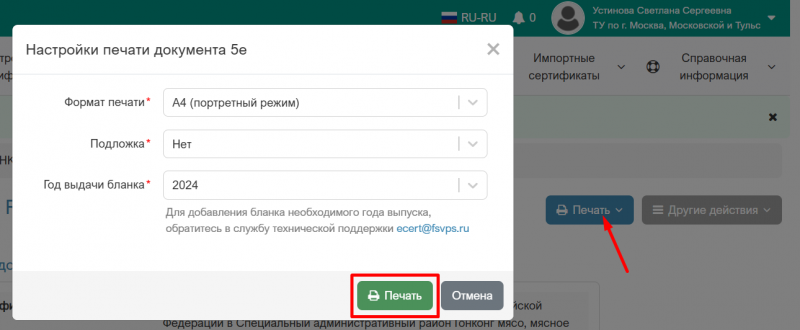
Рис. 2. Модальное окно настроек печати экспортного сертификата 5-х форм в компоненте eCert
- В результате в соседней вкладке браузера сформируется печатная форма сертификата, соответствующая заданным параметрам.
- Для сертификатов на питомцев, направляемых в страны ЕС — «Евросправка».
- При выборе этого варианта открывается модальное окно настроек печати:
- 2. Значение в поле «Основной язык документа»* предзаполнено как «Английский язык» и недоступно к изменению.
- 3. При необходимости добавить языки в сертификат (до 2 дополнительных) — задайте соответствующее значение в поле «Дополнительный язык» (доступны к выбору языки стран, входящих в ЕС).
- 4. Нажмите на кнопку «Печать» (рис. 3).
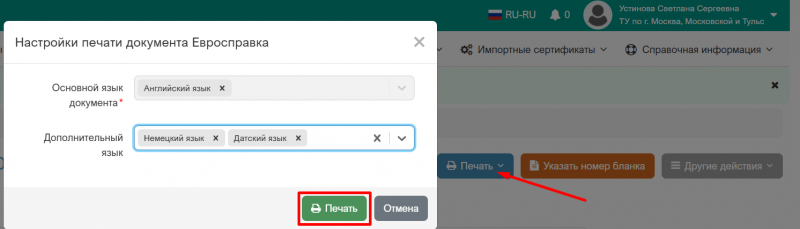
Рис. 3. Модальное окно настроек печати евросправки в компоненте eCert
- В результате в соседней вкладке браузера сформируется печатная форма сертификата, соответствующая заданным параметрам.


Заключительные действия
После формирования в новой вкладке браузера печатной формы сертификата, ее можно распечатать либо сохранить (средствами браузера).
Исключительные ситуации
По техническим вопросам, связанным с работой компонента eCert, возможно обращаться в службу технической поддержки eCert.
Ссылки
- https://ecert.vetrf.ru/ - Веб-интерфейс компонента eCert.