Версия для печати больше не поддерживается и может содержать ошибки обработки. Обновите закладки браузера и используйте вместо этого функцию печати браузера по умолчанию.
Функция предназначена для оптимизации процесса регистрации вывоза грузов инспекторами РСХН на ПВКП путем загрузки основных сведений о партии груза, полученных из экспортного электронного ветеринарного сертификата, оформленного в компоненте «eCert».
Предусловия и подготовительные действия
Для выполнения операции необходимо выполнение следующих условий:
Пользователь должен иметь доступ к компоненту «eCert».
Пользователь должен иметь доступ к подсистеме «Аргус.ПВКП».
Роль пользователя подсистеме «Аргус.ПВКП» должна быть «Администратор».
Пользователь должен быть закреплен за одним или несколькими пунктами учета экспорта. Для этого необходимо зайти в подсистему «Аргус.ТУ» с ролью «Администратор», выбрать меню «Настройки» – «Администрирование» - «Настройка прав доступа пользователей». Слева необходимо ввести ФИО сотрудника, справа – найти пункты учета экспорта, для этого можно ввести в графу «Название» ключевое слово «пункт» и нажать на пиктограмму с поиском, после чего список учреждений будет отфильтрован по найденным, выберите в списке нужный ПУЭ и далее закрепите за ним сотрудника (Рис.1).
Рис. 1. Настройка прав доступа пользователя
Для реализации функции средствами подсистемы необходимо выполнить следующие действия:
Авторизоваться в компоненте «eCert».
Авторизоваться в подсистеме «Аргус.ПВКП».
Роль пользователя подсистеме «Аргус.ПВКП» должна быть «Администратор».
Основные действия
Для осуществления в подсистеме «Аргус.ПВКП» регистрации экспортных грузов предусмотрены следующие операции:
Осуществить переход к оформлению вывоза груза можно одним из следующих способов:
из ветеринарного сертификата в компоненте «eCert».
из решения на вывоз в компоненте «Аргус».
из журнала регистрации грузов в компоненте «Аргус». Данный способ можно использовать для регистрации грузов без разрешения.
Регистрация груза из интерфейса компонента «eCert»
Для регистрации груза из компонента «eCert» необходимо:
В компоненте «eCert» открыть на просмотр оформленный экспортный ветеринарный сертификат.
В правом верхнем углу нажать на кнопку «Оформить вывоз в Аргус.ПВКП» (рис.2.1. Электронный рис 2.2. Учтенный).
Рис. 2.1. Кнопка «Оформить вывоз в Аргус.ПВКП» для электронного сертификата в подсистеме «eCert»
Рис. 2.2. Кнопка «Оформить вывоз в Аргус.ПВКП» для учтенного сертификата в подсистеме «eCert»
В модальном окне перехода в Аргус.ПВКП нажать на кнопку «Продолжить». (рис.3)
Рис. 3. Форма перехода к оформлению вывоза в Аргус.ПВКП в подсистеме «eCert»
В результате этих действий откроется страница регистрации груза в подсистеме «Аргус.ПВКП» с заполненными основными данными из ветеринарного сертификата. Данные из ветеринарного сертификата не редактируемые. Сверху в информационном окне отображается актуальное состояние этапов регистрации груза. (рис. 4)
Рис. 4. Cтраница регистрации груза в подсистеме «Аргус.ПВКП»
Далее, необходимо выполнить поиск разрешения на вывоз. Для этого в блоке «Сведения о ветеринарном разрешении на вывоз» нажать на ссылку «Выбрать разрешение» (рис.5)
Рис. 5. Поиск разрешения на вывоз с помощью ссылки «Выбрать разрешение» в подсистеме «Аргус.ПВКП»
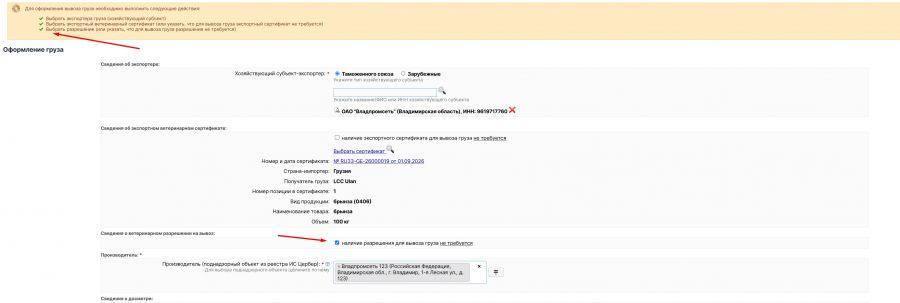
Если разрешение не требуется, то можно отметить галочкой поле «наличие разрешения для вывоза груза не требуется» (рис.6).
Рис. 6. Поиск разрешения на вывоз с помощью ссылки «Выбрать разрешение» в подсистеме «Аргус.ПВКП»
Для начала поиска нужно нажать на кнопку «Найти». Поиск разрешения можно выполнить по номеру. Если выполнить поиск, не заполняя номер разрешения, то отобразятся все разрешения, подходящие под условия (страна, экспортер, тип продукции). (рис.7).
Рис. 7. Кнопка «Найти» для поиска разрешения на вывоз в подсистеме «Аргус.ПВКП»
В результате поиска будет найдено подходящее разрешение, которое отобразится в списке ниже. Для выбора разрешения нужно отметить его в списке и нажать кнопку «Выбрать». После этого осуществится автоматическая проверка на соответствие разрешения экспортному ветеринарному сертификату. После успешной проверки нужно также нажать кнопку «Выбрать». (рис.8)
Рис. 8. Результат поиска разрешения на вывоз с кнопкой «Выбрать» в подсистеме «Аргус.ПВКП»
В результате этих действий в записи будет заполнена информация о разрешении. (рис.9)
Рис. 9. Информация о найденном разрешении в подсистеме «Аргус.ПВКП»
После этого необходимо проверить информацию. в записи и заполнить обязательную редактируемую информацию, которая осталась не заполнена. Далее нажать на кнопку «Проверить груз». (рис.10).
Рис. 10. Кнопка «Проверить груз» в подсистеме «Аргус.ПВКП»
В случае успешного сохранения данных, будет создан проект записи журнала ПВКП и осуществится переход на страницу принятия решения по грузу. (рис.11)
Рис. 11. Проект записи журнала ПВКП в подсистеме «Аргус.ПВКП»
Далее осуществляются действия по регистрации груза. Принимается решение о разрешении вывоза. Для этого в форме «Принятие решения по грузу по результатам документарного контроля» в блоке «Результат досмотра» необходимо выбрать «Вывоз разрешен» и нажать на кнопку «Оформить». После этого запись будет оформлена и в журнале появится запись об этом грузе.
Запись можно отредактировать или удалить в случае обнаружения ошибки. В случае удаления записи груз по ветеринарному сертификату из компонента «eCert» можно будет оформить заново.
Регистрация груза из интерфейса компонента «Аргус» через решение
Чтобы зарегистрировать груз из интерфейса компонента «Аргус» через решение необходимо:
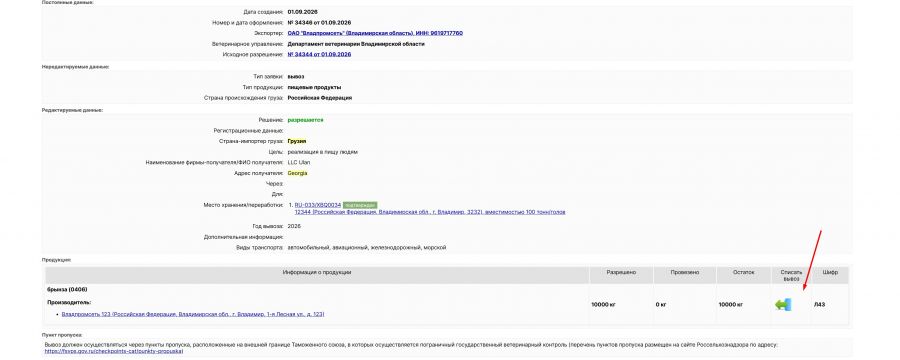
В подсистеме «Аргус.ПВКП» открыть на просмотр решение на вывоз хозяйствующего субъекта и нажать на кнопку «Списать ввоз» (рис.12).
Рис. 12. Кнопка списания груза в подсистеме «Аргус.ПВКП»
В результате откроется страница оформления груза, где будут заполнены данные о разрешении на вывоз. В блоке «Сведения об экспортном ветеринарном сертификате» нажать на ссылку «Выбрать сертификат» (рис.13)
Рис. 13. Ссылка выбора сертификата на странице оформления груза в подсистеме «Аргус.ПВКП»
Если для экспорта наличие сертификата не требуется, то можно отметить поле «наличие экспортного сертификата для вывоза груза не требуется». (рис.14)
Рис. 14. Поле «наличие экспортного сертификата для вывоза груза не требуется» в подсистеме «Аргус.ПВКП»
В окне поиска в поле «Номер сертификата» нужно ввести номер экспортного ветеринарного сертификата из компонента «eCert» и нажать «Найти» (рис.15)
Рис. 15. Поисковая форма сертификата в подсистеме «Аргус.ПВКП»
В результате поиска в списке отобразится ветеринарной сертификат. Для выбора сертификата нужно отметить его в списке и нажать кнопку «Выбрать». (рис.16)
Рис. 16. Форма результата поиска сертификата в подсистеме «Аргус.ПВКП»
После этого осуществится автоматическая проверка на соответствие экспортного ветеринарного сертификата разрешению. После успешной проверки нужно также нажать кнопку «Выбрать». (рис.17)
Рис. 17. Форма результата поиска после проверки соответствия экспортного ветеринарного сертификата разрешению в подсистеме «Аргус.ПВКП»
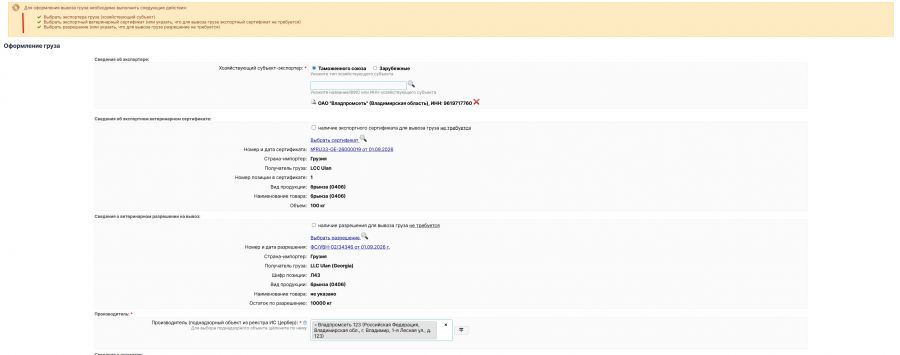
В результате этих действий в записи будет заполнена информация об экспортном ветеринарном сертификате. (рис.18)
Рис. 18. Страница просмотра информации о экспортном ветеринарном сертификате в подсистеме «Аргус.ПВКП»
Проверить информацию в записи и заполнить обязательную редактируемую информацию, которая осталась не заполнена и затем нажать на кнопку «Проверить груз».
В случае успешного сохранения данных, будет создан проект записи журнала ПВКП и осуществится переход на страницу принятия решения по грузу.
Далее осуществляются стандартные действия по регистрации груза. Можно разрешить/запретить вывоз. Отредактировать или удалить запись в случае обнаружения ошибки. В случае удаления записи груз по ветеринарному сертификату из компонента «eCert» можно будет оформить заново.
Регистрация груза из интерфейса компонента «Аргус» через журнал
Для выполнения данной операции необходимо:
Перейти в раздел «Журнал» подсистемы «Аргус.ПВКП»
Нажать на кнопку «Оформить вывоз» (рис. 19)
Рис. 19. Кнопка «Оформить вывоз» в разделе «Журнал» подсистемы «Аргус.ПВКП»
В результате откроется страница «Оформление груза», на которой данные о хозяйствующем субъекте, разрешении и ветеринарном сертификате будут не заполнены. (рис.20)
Рис. 20. Страница «Оформление груза» в подсистеме «Аргус.ПВКП»
Также переход на форму регистрации вывоза груза доступна на странице просмотра информации о хозяйствующем субъекте.
Для этого необходимо:
Перейти в раздел «Хоз. Субъекты» подсистемы «Аргус.ПВКП»
С помощью кнопки «Поиск» найти необходимый хозяйствующий субъект.
Открыть на просмотр найденный хозяйствующий субъект.
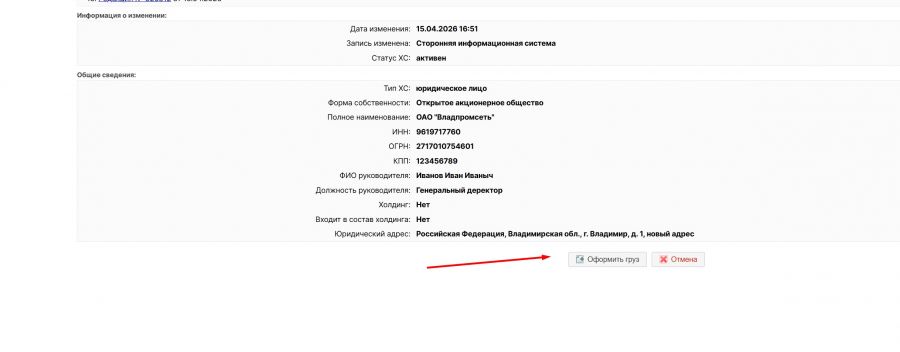
На странице просмотра информации о хозяйствующем субъекте нажать на кнопку «Оформить груз» (рис. 21).
Рис. 21. Кнопка «Оформить груз» на странице просмотра информации о хозяйствующем субъекте в подсистеме «Аргус.ПВКП»
На странице оформления груза перейти по ссылке «Оформить вывоз груза». (рис.21).
Рис. 22. Кнопка «Оформить вывоз груза» на странице оформления груза в подсистеме «Аргус.ПВКП»
Исключительные ситуации
При попытке оформления нескольких записей журнала ПВКП по одному сертификату:
Если оформление груза происходит при переходе из компонента «eCert» наверху страницы будет отображаться ошибка. (рис. 23)
Рис. 23. Ошибка при при попытке оформить несколько записей по одному сертификату когда оформление груза происходит при переходе из компонента «eCert»
Если оформление груза происходит из разрешения, то при поиске ветеринарного сертификата по номеру, он будет выделен красным цветом. (рис. 24)
Рис. 24. Ошибка при при попытке оформить несколько записей по одному сертификату когда оформление груза происходит из разрешения
Если запись была оформлена по ошибке, её можно аннулировать в подсистеме «Аргус.ТУ» стандартным способом. После аннулирования записи груз по ветеринарному сертификату можно будет оформить заново.
Если запись создана, но не оформлено то удалить её можно в подсистеме «Аргус.ПВКП», открыв на просмотр в разделе «Журнал/Грузы по разрешениям/Неоформленные».
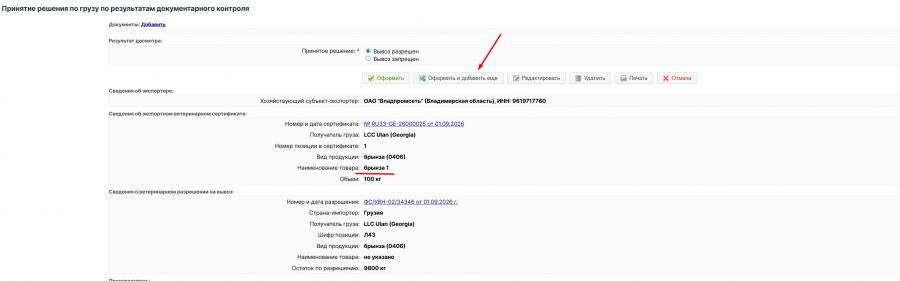
Если в ветеринарном сертификате из компонента «eCert» имеется несколько позиций грузов, то после завершения оформления первой позиции в подсистеме «Аргус.ПВКП» необходимо нажать кнопку «Оформить и добавить еще» на странице принятия решения по грузу по результатам документарного контроля (рис.25).
Рис. 25. Кнопка «Оформить и добавить еще» на странице принятия решения по грузу
В результате будет автоматически выполнен переход к оформлению следующей доступной позиции. Сведения о следующей доступной позиции будут предзаполнены из ветеринарного сертификата, разрешение (при наличии) необходимо выбрать повторно.
Если после выбора ветеринарного сертификата или разрешения выявлено, что одно или несколько полей в документах не соответствуют друг другу, появляется ошибка о расхождении. (рис. 26). Если в разрешении или в сертификате допущена ошибка, то необходимо вносить изменения непосредственно в эти документы.
Рис. 26. Ошибки о расхождении после выбора ветеринарного сертификата или разрешения.
По техническим вопросам, связанным с работой в системе, обращаться по электронной почте на адрес argus@fsvps.ru.