Проверка подлинности сертификатов в компоненте eCert
Материал из Справочная система Россельхознадзора
Версия от 10:10, 25 мая 2021; Kotova-pv(обсуждение | вклад)(Новая страница: «== Предназначение операции == [https://ecert.vetrf.ru Система «eCert»] является компонентом Федерально...»)
Система «eCert» является компонентом Федеральной государственной информационной системы в области ветеринарии «ВетИС» и предназначена для автоматизации бизнес-процессов импортной и экспортной электронной сертификации поднадзорных государственному ветеринарному надзору грузов.
Для электронного ветеринарного сертификата, оформленного в «eCert», генерируется QR-код. Этот QR-код содержит зашифрованную ссылку на страницу просмотра сертификата непосредственно в системе. Достаточно отсканировать QR-код сертификата любым считывающим устройством и получить данные сертификата в режиме он-лайн.
Ветеринарный сертификат, который оформлен на бумажном бланке установленного образца (бумажный сертификат), учитывается в «eCert»: уполномоченный сотрудник Россельхознадзора вносит данные о сертификате и загружает скан-копию документа.
Далее любые заинтересованные лица (со стороны как российской, так и страны-импортера) могут использовать публичную форму поиска и проверки подлинности ветеринарных сертификатов, оформленных в «eCert»: https://ecert.vetrf.ru/. Эта форма используется для поиска и проверки как бумажных, так и электронных сертификатов, оформленных в «eCert».
Операция проверки подлинности сертификатов предназначена для поиска и проверки на наличие и достоверность ветеринарных сертификатов, оформленных на продукцию, экспортируемую из Российской Федерации в зарубежные страны.
Публичная форма проверки подлинности сертификатов доступна любому незарегистрированному пользователю, наличие реквизитов доступа к системе для аутентификации в системе не требуется.
Основные действия
Если на печатную форму ветеринарного сертификата, который сопровождает груз, нанесен QR-код, то для проверки подлинности электронного сертификата отсканируйте QR-код сертификата. При отсутствии возможности сканировать QR-код или в случае, если сертификат не содержит QR-кода, следуйте инструкции.
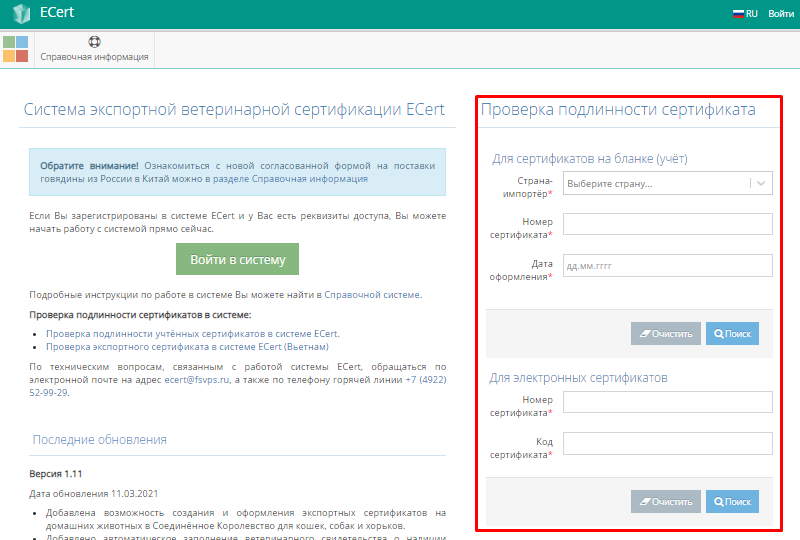
В результате откроется главная страница «eCert», содержащая публичную форму проверки подлинности сертификата (рис. 1). Рис. 1. Главная страница «eCert» с публичной формой проверки подлинности сертификатов (12.04.2021: Версия 1.11.2)
2. На публичной форме проверки подлинности сертификата выполните:
Для проверки подлинности бумажного сертификата выполните следующие шаги:
2.1.1. Посмотрите на бланке бумажного сертификата его номер (рис. 2) и дату оформления (рис. 3). Файл:ECert verify 02 rus.pngРис. 2. Номер бумажного сертификата (12.04.2021: Версия 1.11.2) Файл:ECert verify 03 rus.pngРис. 3. Дата оформления бумажного сертификата (12.04.2021: Версия 1.11.2)
2.1.2. На странице «Проверка подлинности сертификата» в блоке «Для сертификатов на бланке (учет)» укажите обязательные атрибуты сертификата (рис. 4):
в поле «Страна-импортер» выберите страну-получателя из выпадающего списка;
в поле «Номер сертификата» укажите номер бумажного сертификата;
в поле «Дата оформления» укажите дату оформления бумажного сертификата, используя календарь.
Для сброса данных, введенных в поля поиска, используйте кнопку «Очистить».
2.1.3. Нажмите на кнопку «Поиск» для поиска бумажного сертификата по атрибутам, заданным на шаге 2.1.2 (рис. 4). Файл:ECert verify 04 rus.pngРис. 4. Ввод данных о бумажном сертификате для поиска в публичной форме «eCert» (12.04.2021: Версия 1.11.2)
2.1.4. Если данные введены полностью и корректно, то поиск бумажного сертификата будет выполнен успешно, и откроется страница «Просмотр сертификата» (рис. 5). Файл:ECert verify 05 rus.pngРис. 5. Просмотр информации о бумажном сертификате в публичной форме «eCert» (12.04.2021: Версия 1.11.2)
На странице просмотра информации о сертификате «Просмотр сертификата» доступна функция скачивания скан-копии бумажного сертификата. Для этого:
Вид скан-копии документа представлен на рис. 6. Файл:ECert verify 06 rus.pngРис. 6. Просмотр скан-копии бумажного сертификата, скаченного из «eCert» (12.04.2021)
2.1.5. Если данные введены некорректно или сертификат с такими данными не зарегистрирован, то система выдаст сообщение: «Сертификат не найден» (рис. 7). Файл:ECert verify 07 rus.pngРис. 7. Ошибка при поиске бумажного сертификата в публичной форме «eCert» (12.04.2021: Версия 1.11.2)
Проверка электронного сертификата
На печатной форме электронного сертификата, оформленного в «eCert», в левом нижнем углу выводятся (рис. 8):
номер сертификата в формате RUХХ-ХХ-ХХХХХХХХ, который присвоен сертификату системой после его оформления;
32-х значный уникальный код сертификата;
дата оформления;
QR-код, который включает в себя номер сертификата, код и дату оформления. Файл:ECert verify 08 rus.pngРис. 8. Печатная форма электронного сертификата, оформленного в «eCert», с уникальным идентификатором (12.04.2021)
Для проверки подлинности электронного ветеринарного сертификата, оформленного в «eCert», сканируйте QR-код. В результате откроется страница просмотра сертификата непосредственно в системе. Иначе выполните следующие шаги:
2.2.1. На странице «Проверка подлинности сертификата» в блоке «Для электронных сертификатов» укажите обязательные атрибуты сертификата (рис. 9):
в поле «Номер сертификата» введите номер оформленного сертификата в формате RUХХ-ХХ-ХХХХХХХХ;
в поле «Код сертификата» введите его код в формате XXXXXXXX-XXXX-XXXX-XXXX-XXXXXXXXXXXX.
Чтобы исключить ручной ввод атрибутов электронного сертификата и минимизировать ошибки при вводе, рекомендуем сканировать QR-код или воспользоваться поиском по номеру и дате оформления, аналогично поиску бумажного сертификата (порядок описан в пункте 2.1) (рис. 9). Файл:ECert verify 09 rus.pngРис. 9. Поиск электронного сертификата по номеру и дате в публичной форме «eCert» (12.04.2021: Версия 1.11.2)
Для сброса данных, введенных в поля поиска, используйте кнопку «Очистить».
2.2.2. Нажмите на кнопку «Поиск» для поиска электронного сертификата по заданным атрибутам (рис. 10). Файл:ECert verify 10 rus.pngРис. 10. Поиск электронного сертификата по номеру и коду в публичной форме «eCert» (12.04.2021: Версия 1.11.2)
2.2.3. Если данные введены полностью и корректно, то поиск электронного сертификата будет выполнен успешно, и откроется страница «Просмотр экспортного сертификата» (рис. 11). Файл:ECert verify 11 rus.pngРис. 11. Просмотр электронного сертификата в публичной форме «eCert» (12.04.2021: Версия 1.11.2)
2.2.4. Если данные введены некорректно или сертификат с такими данными не оформлен, то система выдаст сообщение: «Сертификат не найден».
Заключительные действия
В результате выполнения основных действий при успешном поиске открывается страница просмотра сертификата, где отображаются все сведения об экспорте: реквизиты документа, сведения о грузоотправителе и грузополучателе, сведения о транспорте, товаре, иные сведения.
Для возврата на предыдущую страницу нажмите на кнопку «Назад». В результате откроется страница проверки экспортного сертификата, где Вы можете выполнить основные действия повторно.
Исключительные ситуации
Если после выполнения основных действий, «eCert» выводит сообщение «Сертификат не найден», то это означает, что сертификат с внесенным при поиске атрибутами не найден в реестре системы. Проверьте корректность внесения параметров и осуществите поиск сертификата заново.
Система автоматически отображает информацию на русском языке при переходе на главную страницу «eCert». Если после перехода на главную страницу она имеет англоязычный интерфейс, то можно вручную сменить его на русскоязычный в правом верхнем углу (рис. 12). Файл:ECert verify 12 rus.pngРис. 12. Выбор языка веб-интерфейса системы «eCert» (12.04.2021: Версия 1.11.2)
По техническим вопросам, связанным с работой в компоненте «eCert», Вы можете обращаться по электронной почте на адрес ecert@fsvps.ru.
Ссылки
https://ecert.vetrf.ru — стартовая страница «eCert» с публичной формой проверки подлинности сертификатов.