Подконтрольные грузы, перевозимые хозяйствующими субъектами по территории Таможенного союза, при регистрации (списании) на пограничном ветеринарном контрольном пункте / при перемещении на склад временного хранения и выявлении каких-либо нарушений могут быть задержаны. В случае задержания груза, окончательное решение по выявленным нарушениям (гашение нарушений: их подтверждение либо снятие) может быть принято в Территориальном управлении или Центральном аппарате Россельхознадзора в пределах полномочий их сотрудников.
Операция работы со списком нарушений реализована в подсистеме «Аргус.УВН» и предназначена для:
быстрого доступа сотрудников Центрального аппарата к информации об отдельных нарушениях, выявленных при досмотре грузов на ПВКП/СВХ Таможенного союза;
вывода этой информации на печать;
перехода к просмотру информации о досмотре задержанных грузов и о разрешениях на их ввоз/вывоз.
Предусловия и подготовительные действия
Для выполнения операции необходимо соблюдение следующих условий:
Пользователь должен иметь доступ к подсистеме «Аргус.УВН».
Груз по полученному ранее хоз. субъектом разрешению должен достичь пограничного ветеринарного контрольного пункта и пройти регистрацию (списание) / достичь склада временного хранения.
При регистрации на ПВКП груз должен быть задержан / при перемещении груза на СВХ, по нему должны быть выявлены нарушения.
Для реализации функции средствами подсистемы необходимо выполнить следующие действия:
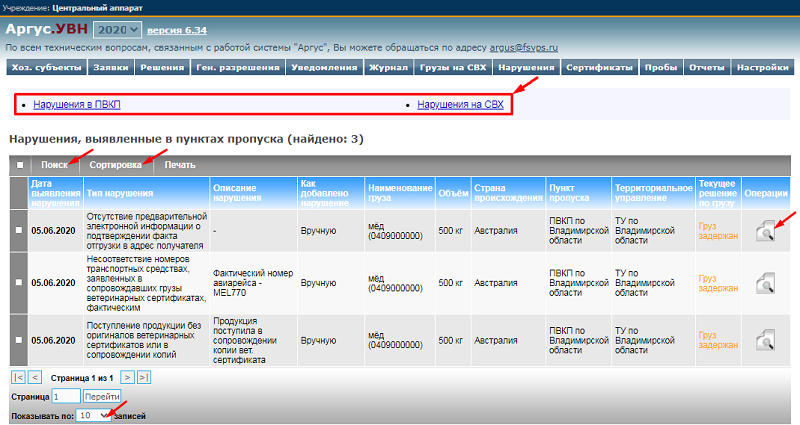
В первую очередь убеждайтесь, что Вы находитесь на соответствующей искомым записям странице («Нарушения, выявленные в пунктах пропуска» / «Нарушения, выявленные на СВХ»). Для переключения между этими страницами используйте вкладки «Нарушения в ПВКП» / «Нарушения на СВХ» (рис. 1).
Для более удобного отображения списка нарушений, Вы можете изменить число записей, выводимых на одну страницу их списка (от 5 до 100). Для этого нужно нажать на число «10» (стандартное количество записей, выводимых на одной странице) в строке «Показывать по 10 записей» в левом нижнем углу страницы (рис. 1) и выбрать из выпадающего списка необходимое число.
Для перехода к просмотру информации о нарушении используйте кнопку «Просмотр» (пиктограмма «лупа») в колонке «Операции» таблицы (рис. 1). Рис. 1. Просмотр списка нарушений в подсистеме «Аргус.УВН» (05.06.2020: Версия 6.34)
Сортировка списка нарушений
Для осуществления действия по сортировке списка необходимо выполнить следующие шаги:
Нажмите на кнопку «Сортировка» на странице просмотра списка нарушений (рис. 1). Откроется окно, в котором можно выбрать критерии сортировки из списка, а также порядок сортировки — по возрастанию либо по убыванию (рис. 2). Файл:Argus uwn sortirowka spiska narushenij 2.pngРис. 2. Сортировка списка нарушений в подсистеме «Аргус.УВН» (05.06.2020: Версия 6.34) К примеру, согласно двум основным критериям сортировки, приведенным на рисунке, все записи будут отсортированы по пункту пропуска, на котором выявлено нарушение, и стране происхождения груза (в алфавитном порядке). Согласно третьему критерию, если на одном ПВКП по грузам одной страны происхождения выявлено более одного нарушения, записи о них будут отсортированы по дате выявления в порядке убывания.
Выберите необходимые критерии и нажмите «Сортировать».
Для осуществления действия поиска по списку необходимо выполнить следующие шаги:
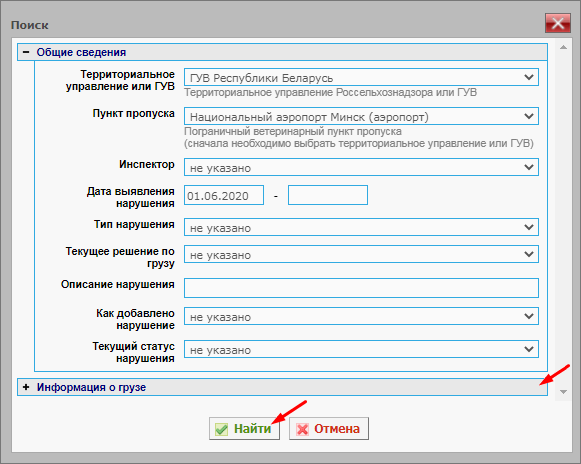
Нажмите на кнопку «Поиск» на странице просмотра списка нарушений (рис. 1). Откроется окно, в котором можно выбрать необходимые критерии поиска (рис. 3). Рис. 3. Поиск по списку нарушений в подсистеме «Аргус.УВН» (05.06.2020: Версия 6.34) К примеру, согласно критериям поиска, приведенным на рисунке, будут отображены записи о нарушениях, выявленных при досмотре подконтрольных грузов в Национальном аэропорте Минск начиная с 1 июня 2020 г. Для открытия/закрытия любой из групп критериев поиска нажмите на спойлер с ее названием.
На данной странице присутствует история принятия решений по выявленному нарушению и общие сведения о нем, а также сводная информация о разрешении на ввоз/вывоз и о досмотре груза.
Для перехода к просмотру разрешения на ввоз/вывоз нажмите на его номер в блоке «Информация о разрешении» страницы.
Для перехода к просмотру записи журнала, содержащей более подробную информацию о досмотре груза, нажмите на ее номер в блоке «Информация о досмотре» страницы. На открывшейся странице будет доступно выполнение гашения нарушений по задержанному грузу (только для сотрудников УВН с ролью «Администратор»).
Осуществить действие печати информации по записям о нарушениях Вы можете двумя способами (выбирая для этого конкретные записи либо указывая номера страниц таблицы списка нарушений; рис. 5).
Печать информации по одной или нескольким записям. Для перехода к печати информации по одной или нескольким записям о нарушениях необходимо выполнить следующие шаги:
Отметьте записи, информацию по которым необходимо вывести на печать, в первой колонке таблицы списка нарушений (рис. 5). Отметка в левом верхнем углу таблицы (слева от кнопки «Поиск») проставляет отметки по всей странице списка.
Нажмите на кнопку «Печать» в верхней части таблицы. Откроется окно настроек печати (рис. 6). Файл:Argus uwn pechat informacii narushenijah 6.pngРис. 6. Окно настроек печати информации по записям о нарушениях в подсистеме «Аргус.УВН» (05.06.2020: Версия 6.34)
Отметьте необходимые параметры в блоке «Набор полей для печати» окна.
Нажмите на кнопку «Печать». Откроется страница печати информации по заданным критериям в табличной форме.
Печать информации по одной или нескольким страницам списка. Для перехода к печати информации по одной или нескольким страницам списка нарушений необходимо выполнить следующие шаги:
Убедитесь, что в первой колонке таблицы журнала (рис. 5) отсутствуют отметки.
Нажмите на кнопку «Печать» в верхней части таблицы. Откроется окно настроек печати (рис. 6).
Укажите номер страницы списка, информацию по записям с которой необходимо вывести на печать. Это может быть как страница, на которой Вы находитесь в данный момент (вариант «Текущая страница»), так и любая другая. Для указания другой страницы выберите вариант «Страница» и введите ее номер в поле справа. Также можно указать диапазон страниц (к примеру, указав «1-3», Вы выведете на печать информацию по записям со страниц 1, 2 и 3).
Отметьте необходимые параметры в блоке «Набор полей для печати» окна.
Нажмите на кнопку «Печать». Откроется страница печати информации по заданным критериям в табличной форме.