Ведение реестра площадок в системе Цербер: различия между версиями
| (не показана 21 промежуточная версия этого же участника) | |||
| Строка 8: | Строка 8: | ||
Ветслужбам необходимо в кратчайшие сроки определить лиц, ответственных за ведение реестра объектов и сообщить в Россельхознадзор о вашем решении. Таких лиц может быть одно или несколько и сообщить в Россельхознадзор о вашем решении. | Ветслужбам необходимо в кратчайшие сроки определить лиц, ответственных за ведение реестра объектов и сообщить в Россельхознадзор о вашем решении. Таких лиц может быть одно или несколько и сообщить в Россельхознадзор о вашем решении. | ||
Также в обновлении ИС «ВетИС.Паспорт» версии 1.2.5 от 18.06.2018 для администраторов ветеринарных управлений (ВУ) и станций по борьбе с болезнями животных (СББЖ) была добавлена возможность предоставлять роль «'''Администратор по ведению реестра объектов'''» в ИС «Цербер» пользователям организации. Роль «'''Администратор по ведению реестре объектов'''» можно предоставить при условии наличия у пользователя доступа в ИС «Цербер». | Также в обновлении ИС «ВетИС.Паспорт» версии 1.2.5 от 18.06.2018 для администраторов ветеринарных управлений (ВУ) и станций по борьбе с болезнями животных (СББЖ) была добавлена возможность предоставлять роль «'''Администратор по ведению реестра объектов'''» и права доступа «'''Администратор с правом подтверждения объектов в Цербере»''' в ИС «Цербер» пользователям организации. Роль «'''Администратор по ведению реестре объектов'''» можно предоставить при условии наличия у пользователя доступа в ИС «Цербер». | ||
Все площадки, внесенные с использованием интерфейса системы Меркурий, будут автоматически сохранены в системе Цербер со статусом «'''Не подтвержден'''». | Все площадки, внесенные с использованием интерфейса системы Меркурий, будут автоматически сохранены в системе Цербер со статусом «'''Не подтвержден'''». | ||
| Строка 22: | Строка 22: | ||
==Основные действия== | ==Основные действия== | ||
Пользователям с ролью «'''Администратор по ведению реестра объектов'''» доступны следующие функции: | Пользователям с ролью «'''Администратор по ведению реестра объектов'''» и правом доступа «'''Администратор с правом подтверждения объектов в Цербере»''' доступны следующие функции: | ||
# [[Ведение_реестра_площадок_в_системе_Цербер#.D0.92.D0.BA.D0.BB.D1.8E.D1.87.D0.B5.D0.BD.D0.B8.D0.B5_.D0.BF.D0.BB.D0.BE.D1.89.D0.B0.D0.B4.D0.BE.D0.BA_.D0.B2_.D1.80.D0.B5.D0.B5.D1.81.D1.82.D1.80|Включение площадок в реестр]]; | # [[Ведение_реестра_площадок_в_системе_Цербер#.D0.92.D0.BA.D0.BB.D1.8E.D1.87.D0.B5.D0.BD.D0.B8.D0.B5_.D0.BF.D0.BB.D0.BE.D1.89.D0.B0.D0.B4.D0.BE.D0.BA_.D0.B2_.D1.80.D0.B5.D0.B5.D1.81.D1.82.D1.80|Включение площадок в реестр]]; | ||
| Строка 31: | Строка 31: | ||
===Включение площадок в реестр=== | ===Включение площадок в реестр=== | ||
Для включения площадки в реестр необходимо выполнить следующие действия: | Для включения площадки в реестр необходимо выполнить следующие действия:<ol> | ||
<li>зайдите в систему «Цербер» с ролью «'''Администратор по ведению реестра объектов'''» и правом доступа «'''Администратор с правом подтверждения объектов в Цербере».'''</li> | |||
<li>перейдите в раздел «'''Реестр площадок'''».</li> | |||
<li>Выберите в фильтре поиск площадок в статусе «'''Не подтвержден'''» (рис.1) | |||
[[Image:Cerber PO pod 1.png|950 px|thumb|center|Рис. 1. Поиск площадок со статусом «'''Не подтвержден'''» в системе "Цербер"]]</li> | |||
<li>Откройте площадку на просмотр, после проверки данных нажмите кнопку «'''Включить в реестр'''» (рис.2). | |||
[[Image:Cerber PO pod 2.png|950 px|thumb|center|Рис. 2. Включение площадки в реестр в системе "Цербер"]]</li> | |||
После чего статус площадки изменится на «'''Подтвержден'''», результат автоматически транслируется в систему «Меркурий». | |||
После чего статус площадки изменится на «''' | |||
===Добавление площадок=== | ===Добавление площадок=== | ||
Для добавления новой площадки выполните следующие действия: | Для добавления новой площадки выполните следующие действия:<ol> | ||
<li>Зайдите в систему «Цербер» с ролью «'''Администратор по ведению реестра объектов'''» и правом доступа «'''Администратор с правом подтверждения объектов в Цербере»''' в раздел «'''Реестр площадок'''».</li> | |||
<li>Нажмите на кнопку «'''Добавить площадку'''» (рис.3). | |||
[[Image: | [[Image:VRPC-3.png|950 px|thumb|center|Рис. 3. Добавление площадки в реестр в системе "Цербер"]]</li> | ||
В открывшемся окне введите необходимые данные о площадке (название, адрес, владельца площадки, если он есть) (рис. | <li>В открывшемся окне введите необходимые данные о площадке (название, адрес, владельца площадки, если он есть) (рис.4). | ||
[[Image: | [[Image:VRPC-4.png|950 px|thumb|center|Рис. 4. Заполнение информации о площадке]] | ||
При выборе владельца откроется окно поиска хозяйствующего субъекта. В поле «'''ИНН/ОГРН/Название'''» введите ИНН хозяйствующего субъекта и нажмите кнопку «'''Поиск'''» | При выборе владельца откроется окно поиска хозяйствующего субъекта.<br> | ||
[[Image: | В поле «'''ИНН / ОГРН/ Название'''» введите ИНН хозяйствующего субъекта и нажмите на кнопку «'''Поиск'''». Выберите найденный хозяйствующий субъект и нажмите на кнопку «'''Выбрать'''». (рис.5) | ||
После заполнения всех полей | [[Image:VRPC-5.png|950 px|thumb|center|Рис. 5. Окно поиска хозяйствующего субъекта]]</li> | ||
<li>После внесения информации о предприятии и заполнения всех обязательных для заполнения полей необходимо нажать на кнопку «'''Сохранить'''».</li> | |||
</ol> | |||
В результате выполненных действия откроется страница просмотра данных о площадке. | |||
===Просмотр, редактирование информации о площадках=== | ===Просмотр, редактирование информации о площадках=== | ||
Для редактирования сведений о площадке выполните следующие действия: | Для редактирования сведений о площадке выполните следующие действия:<ol> | ||
<li>Выполните вход в систему «Цербер» с ролью «'''Администратор по ведению реестра объектов'''».</li> | |||
<li>Перейдите в раздел «'''Реестр площадок'''».</li> | |||
<li>Выполните поиск нужной площадки и откройте ее на просмотр. Для этого нажмите на кнопку «'''Редактировать'''».</li> | |||
<li>В результате выполненных действий появляется страница '''«Редактирование площадки»''', в которой можно отредактировать следующие сведения: | |||
* вид надзора (Ветеринарный надзор, Фитосанитарный надзор, Пестициды и агрохимикаты); | |||
* владелец площадки; | |||
* тип площадки (предприятие, судно, пункт оформления подконтрольных товаров на экспорт в третьи страны); | |||
«'''Судно'''» — это такая площадка, которая является судном и не имеет постоянного адреса местонахождения. У таких площадок изменять адрес могут сотрудники ТУ и ВУ любого региона. Такие площадки помечены значком с изображением корабля и слева от названия в скобках указано, что площадка является судном (рис. 6). <br>[[Image:VRPC-7.png|950 px|thumb|center|Рис. 6. Площадка-судно]] | |||
* название площадки; | |||
* адрес площадки: | |||
* координаты на карте. | |||
При необходимости можно установить отметку о том, что площадка является «'''фантомной'''». '''Фантомная площадка''' — это такая площадка, которая зарегистрирована только в ИС "Цербер" и фактически по адресу площадки подконтрольная деятельность не осуществляется. Такие площадки помечены пиктограммой желтого треугольника с восклицательным знаком (рис. 7).<br> | |||
[[Image:VRPC-6.png|center|frame|Рис. 7. Фантомная площадка]]</li> | |||
<li>Внесите необходимые изменения и нажмите на кнопку «'''Сохранить'''». В результате откроется страница просмотра данных о площадке.</li> | |||
</ol> | |||
===Исключение площадки из реестра=== | ===Исключение площадки из реестра=== | ||
| Строка 72: | Строка 82: | ||
* '''Исключен хозяйствующим субъектом'''. | * '''Исключен хозяйствующим субъектом'''. | ||
После выбора причины укажите комментарий, который будет доступен для просмотра сотрудникам Ветеринарных управлений региона и сотрудникам Территориальных управлений Россельхознадзора, и нажмите на кнопку '''«Исключить»''' (рис. 8). | После выбора причины укажите комментарий, который будет доступен для просмотра сотрудникам Ветеринарных управлений региона и сотрудникам Территориальных управлений Россельхознадзора, и нажмите на кнопку '''«Исключить»''' (рис. 8). | ||
[[Image:Canceled ao confirm.png|center | [[Image:Canceled ao confirm.png|950 px|thumb|center|Рис. 8. Исключение площадки]] | ||
===Настройка связи между хозяйствующими субъектами и площадками=== | ===Настройка связи между хозяйствующими субъектами и площадками=== | ||
Чтобы создать связь между хозяйствующим субъектом и площадкой зайдите в «'''Реестр хозяйствующих субъектов'''», выполните поиск нужного хозяйствующего субъекта, например, по ИНН, и откройте его на просмотр. В результате откроется страница «'''Сведения о хозяйствующем субъекте'''». | |||
Чтобы создать связь между хозяйствующим субъектом и площадкой зайдите в «'''Реестр хозяйствующих субъектов'''», | |||
Настроить связь можно двумя способами: | Настроить связь можно двумя способами: | ||
==== '''Способ 1. Добавить поднадзорный объект к хозяйствующему субъекту.''' ==== | |||
'''Способ 1. Добавить поднадзорный объект к хозяйствующему субъекту.''' | Для этого:<ol> | ||
<li>Слева в боковой панели страницы «'''Сведения о хозяйствующем субъекте'''» нажмите на кнопку «'''Поднадзорный объект'''» (рис. 9). | |||
Для этого нажмите на кнопку «'''Поднадзорный объект'''» (рис. 9). | [[Image:VRPC-9.png|950 px|thumb|center|Рис. 9. Добавление связи]]</li> | ||
[[Image: | <li>В открывшемся окне выберите тип поднадзорного объекта и нажмите на кнопку «'''Продолжить'''» (рис. 10) | ||
В открывшемся окне выберите тип поднадзорного объекта и нажмите кнопку «'''Продолжить'''» (рис. 10) | [[Image:VRPC-10.png|950 px|thumb|center|Рис. 10. Выбор типа поднадзорного объекта]]</li> | ||
[[Image: | <li>В появившейся форме «'''Шаг 1 - Основная информация'''» заполните обязательные поля и при необходимости укажите название создаваемого поднадзорного объекта на английском языке и КПП.<br> | ||
Обязательные для заполнения поля:<ul> | |||
[[Image: | <li>'''Вид объекта''' - выпадающий список, из которого необходимо выбрать вид объекта, соответствующей хозяйствующему субъекту и площадке;</li> | ||
<li>'''Название''';</li> | |||
При закреплении к хозяйствующему субъекту поднадзорного объекта связь формируется автоматически и транслируется в систему «Меркурий». | <li>'''Виды деятельности объекта''' - выпадающий список, из которого необходимо выбрать вид объекта, соответствующей хозяйствующему субъекту и площадке;</li></ul></li> | ||
После внесения всей необходимой информации для перехода к следующему шагу создания поднадзорного объекта нажмите на кнопку «'''на Шаг 2'''». | |||
[[Image:VRPC-11.png|950 px|thumb|center|Рис. 11. Добавление поднадзорного объекта, шаг 1]]</li> | |||
<li>При переходе к Шагу 2 формы добавления поднадзорного объекта появится блок «'''Площадка'''», который состоит из двух вкладок - «'''Поиск площадки'''» и «'''Создание площадки'''».<br> | |||
Если известно, что площадка была ранее зарегистрирована в системе и ее необходимо добавить к новому хозяйствующему субъекту, то регистрировать ее повторно не нужно. В этом случае используется вкладка «'''Поиск площадки'''» с набором полей для поиска этой самой площадки. В результате успешного поиска на появившейся странице ниже надписи Найденные площадки отобразится результат поиска с информацией о найденной площадке. Кликните левой кнопкой мышкой на поле с данными о найденном предприятии и затем нажмите на кнопку «Добавить».<br> | |||
Если вместе с поднадзорным объектом необходимо создать новую площадку, то используйте вкладку «'''Создание площадки'''». В данной вкладке введите информацию о новой площадке и затем нажмите на кнопку «'''Добавить»'''.</li> | |||
</ol> | |||
В результате выполненных действий будет создан поднадзорный объекта для выбранного хозяйствующего субъекта. При закреплении к хозяйствующему субъекту поднадзорного объекта связь формируется автоматически и транслируется в систему «Меркурий». | |||
Ее можно посмотреть на странице просмотра информации о хозяйствующем субъекте (рис. 12): | Ее можно посмотреть на странице просмотра информации о хозяйствующем субъекте (рис. 12): | ||
[[Image:04_Cerberus_view_link.2.png|center | [[Image:04_Cerberus_view_link.2.png|950 px|thumb|center|Рис. 12. Наличие связь между хозяйствующим субъектом и поднадзорным объектом]] | ||
'''Способ 2. Добавить связь (без закрепления поднадзорного объекта).''' | ==== '''Способ 2. Добавить связь (без закрепления поднадзорного объекта).''' ==== | ||
На странице просмотра информации о хозяйствующем субъекте пройдите на вкладку «'''Осуществление деятельности'''» и нажмите кнопку «'''Добавить связь'''» (рис.13). | На странице просмотра информации о хозяйствующем субъекте пройдите на вкладку «'''Осуществление деятельности'''» и нажмите кнопку «'''Добавить связь'''» (рис.13). | ||
[[Image:05_Cerberus_add_link2.1.png|center | [[Image:05_Cerberus_add_link2.1.png|950 px|thumb|center|Рис. 13. Переход на вкладку «Осуществление деятельности»]] | ||
Откроется форма поиска площадки, выберите необходимые параметры поиска и нажмите кнопку «'''Поиск площадки'''» (рис.14). | Откроется форма поиска площадки, выберите необходимые параметры поиска и нажмите кнопку «'''Поиск площадки'''» (рис.14). | ||
[[Image:06_Cerberus_search_link.1.png|center | [[Image:06_Cerberus_search_link.1.png|950 px|thumb|center|Рис. 14. Форма поиска площадки]] | ||
<center> | <center> | ||
{{ambox | {{ambox | ||
| Строка 109: | Строка 123: | ||
В списке найденных площадок выберите нужную, выделите ее и нажмите кнопку «'''Создать'''» (рис. 15). | В списке найденных площадок выберите нужную, выделите ее и нажмите кнопку «'''Создать'''» (рис. 15). | ||
[[Image:07_Cerberus_link.1.png|center | [[Image:07_Cerberus_link.1.png|950 px|thumb|center|Рис. 15. Форма поиска площадки]] | ||
В результате создается связь хозяйствующего субъекта и площадки, которая автоматически транслируется в «Меркурий». | В результате создается связь хозяйствующего субъекта и площадки, которая автоматически транслируется в «Меркурий». | ||
Текущая версия на 12:44, 20 июля 2026
Предназначение операции
С 17.10.2017 будет обновление системы, в результате которого реестр площадок будет вестись в системе «Цербер», так же станет доступна новая функция объединения дубликатов площадок.
Реестры площадок систем Аргус, Меркурий и Цербер будут совмещены путем добавления площадок из реестра систем Аргус и Меркурий в реестр системы Цербер, единый реестр площадок будет располагаться в системе Цербер. В системе Цербер площадки будут находиться в двух основных статусах «Не подтвержден» (кандидаты на включение в реестр) и «Подтверждена» (в реестре). В связи с этим площадки в статусе «Не подтвержден» необходимо просматривать и при наличии обоснованной уверенности, что информация об этом предприятии верная, включать в реестр.
В системе Меркурий (кроме подсистемы Меркурий.ГВЭ) станут недоступны функции по редактированию и удалению площадок и функции по настройке связи между площадками и хозяйствующими субъектами. Эти функции и функция добавления площадки станут доступны только в системе Цербер пользователям с ролью «Администратор по ведению реестра объектов».
Ветслужбам необходимо в кратчайшие сроки определить лиц, ответственных за ведение реестра объектов и сообщить в Россельхознадзор о вашем решении. Таких лиц может быть одно или несколько и сообщить в Россельхознадзор о вашем решении. Также в обновлении ИС «ВетИС.Паспорт» версии 1.2.5 от 18.06.2018 для администраторов ветеринарных управлений (ВУ) и станций по борьбе с болезнями животных (СББЖ) была добавлена возможность предоставлять роль «Администратор по ведению реестра объектов» и права доступа «Администратор с правом подтверждения объектов в Цербере» в ИС «Цербер» пользователям организации. Роль «Администратор по ведению реестре объектов» можно предоставить при условии наличия у пользователя доступа в ИС «Цербер».
Все площадки, внесенные с использованием интерфейса системы Меркурий, будут автоматически сохранены в системе Цербер со статусом «Не подтвержден».
Предусловия и подготовительные действия
Для выполнения операции подачи заявки на объединение площадок необходимо выполнение следующих условий:
- Пользователь ВУ должен иметь доступ к системе «Цербер» к реестру площадок с ролью «Администратор по ведению реестра объектов».
- Для выполнения операций по включению и исключения предприятия из реестра пользователь ВУ должен обладать наличием права доступа «Администратор с правом подтверждения объектов в Цербере».
Для реализации функции средствами подсистемы необходимо выполнить следующие действия:
- Выполните вход в систему «Цербер»;
- Выберите в меню реестр площадок.
Основные действия
Пользователям с ролью «Администратор по ведению реестра объектов» и правом доступа «Администратор с правом подтверждения объектов в Цербере» доступны следующие функции:
- Включение площадок в реестр;
- Добавление площадок;
- Просмотр, редактирование информации о площадках;
- Объединение площадок;
- Настройка связи между хозяйствующими субъектами и площадками.
Включение площадок в реестр
Для включения площадки в реестр необходимо выполнить следующие действия:
- зайдите в систему «Цербер» с ролью «Администратор по ведению реестра объектов» и правом доступа «Администратор с правом подтверждения объектов в Цербере».
- перейдите в раздел «Реестр площадок».
- Выберите в фильтре поиск площадок в статусе «Не подтвержден» (рис.1)
- Откройте площадку на просмотр, после проверки данных нажмите кнопку «Включить в реестр» (рис.2).
- Зайдите в систему «Цербер» с ролью «Администратор по ведению реестра объектов» и правом доступа «Администратор с правом подтверждения объектов в Цербере» в раздел «Реестр площадок».
- Нажмите на кнопку «Добавить площадку» (рис.3).
- В открывшемся окне введите необходимые данные о площадке (название, адрес, владельца площадки, если он есть) (рис.4).
При выборе владельца откроется окно поиска хозяйствующего субъекта.
В поле «ИНН / ОГРН/ Название» введите ИНН хозяйствующего субъекта и нажмите на кнопку «Поиск». Выберите найденный хозяйствующий субъект и нажмите на кнопку «Выбрать». (рис.5) - После внесения информации о предприятии и заполнения всех обязательных для заполнения полей необходимо нажать на кнопку «Сохранить».
- Выполните вход в систему «Цербер» с ролью «Администратор по ведению реестра объектов».
- Перейдите в раздел «Реестр площадок».
- Выполните поиск нужной площадки и откройте ее на просмотр. Для этого нажмите на кнопку «Редактировать».
- В результате выполненных действий появляется страница «Редактирование площадки», в которой можно отредактировать следующие сведения:
- вид надзора (Ветеринарный надзор, Фитосанитарный надзор, Пестициды и агрохимикаты);
- владелец площадки;
- тип площадки (предприятие, судно, пункт оформления подконтрольных товаров на экспорт в третьи страны);
- название площадки;
- адрес площадки:
- координаты на карте.
При необходимости можно установить отметку о том, что площадка является «фантомной». Фантомная площадка — это такая площадка, которая зарегистрирована только в ИС "Цербер" и фактически по адресу площадки подконтрольная деятельность не осуществляется. Такие площадки помечены пиктограммой желтого треугольника с восклицательным знаком (рис. 7).
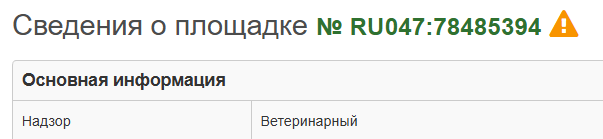 Рис. 7. Фантомная площадка
 - Внесите необходимые изменения и нажмите на кнопку «Сохранить». В результате откроется страница просмотра данных о площадке.
- Иная причина,
- Ошибочное внесение сведений,
- По результатам контрольно-надзорных мероприятий,
- Исключен хозяйствующим субъектом.
- Слева в боковой панели страницы «Сведения о хозяйствующем субъекте» нажмите на кнопку «Поднадзорный объект» (рис. 9).
- В открывшемся окне выберите тип поднадзорного объекта и нажмите на кнопку «Продолжить» (рис. 10)
- В появившейся форме «Шаг 1 - Основная информация» заполните обязательные поля и при необходимости укажите название создаваемого поднадзорного объекта на английском языке и КПП.
Обязательные для заполнения поля:- Вид объекта - выпадающий список, из которого необходимо выбрать вид объекта, соответствующей хозяйствующему субъекту и площадке;
- Название;
- Виды деятельности объекта - выпадающий список, из которого необходимо выбрать вид объекта, соответствующей хозяйствующему субъекту и площадке;
- При переходе к Шагу 2 формы добавления поднадзорного объекта появится блок «Площадка», который состоит из двух вкладок - «Поиск площадки» и «Создание площадки».
Если известно, что площадка была ранее зарегистрирована в системе и ее необходимо добавить к новому хозяйствующему субъекту, то регистрировать ее повторно не нужно. В этом случае используется вкладка «Поиск площадки» с набором полей для поиска этой самой площадки. В результате успешного поиска на появившейся странице ниже надписи Найденные площадки отобразится результат поиска с информацией о найденной площадке. Кликните левой кнопкой мышкой на поле с данными о найденном предприятии и затем нажмите на кнопку «Добавить».
Если вместе с поднадзорным объектом необходимо создать новую площадку, то используйте вкладку «Создание площадки». В данной вкладке введите информацию о новой площадке и затем нажмите на кнопку «Добавить».


После чего статус площадки изменится на «Подтвержден», результат автоматически транслируется в систему «Меркурий».
Добавление площадок
Для добавления новой площадки выполните следующие действия:


В результате выполненных действия откроется страница просмотра данных о площадке.
Просмотр, редактирование информации о площадках
Для редактирования сведений о площадке выполните следующие действия:

Исключение площадки из реестра
Для исключения площадки из реестра зайдите в систему «Цербер» с ролью «Администратор по ведению реестра объектов» и правом доступа «Администратор с правом подтверждения объектов в Цербере» в раздел «Реестр площадок». Найдите нужную площадку и откройте ее на просмотр. Нажмите кнопку «Исключить из реестра». Откроется окно, где нужно указать причину исключения площадки. Причина исключения площадки необходимо выбирать из списка. Для выбора доступны следующие причины:
После выбора причины укажите комментарий, который будет доступен для просмотра сотрудникам Ветеринарных управлений региона и сотрудникам Территориальных управлений Россельхознадзора, и нажмите на кнопку «Исключить» (рис. 8).

Настройка связи между хозяйствующими субъектами и площадками
Чтобы создать связь между хозяйствующим субъектом и площадкой зайдите в «Реестр хозяйствующих субъектов», выполните поиск нужного хозяйствующего субъекта, например, по ИНН, и откройте его на просмотр. В результате откроется страница «Сведения о хозяйствующем субъекте». Настроить связь можно двумя способами:
Способ 1. Добавить поднадзорный объект к хозяйствующему субъекту.
Для этого:

После внесения всей необходимой информации для перехода к следующему шагу создания поднадзорного объекта нажмите на кнопку «на Шаг 2».

В результате выполненных действий будет создан поднадзорный объекта для выбранного хозяйствующего субъекта. При закреплении к хозяйствующему субъекту поднадзорного объекта связь формируется автоматически и транслируется в систему «Меркурий». Ее можно посмотреть на странице просмотра информации о хозяйствующем субъекте (рис. 12):

Способ 2. Добавить связь (без закрепления поднадзорного объекта).
На странице просмотра информации о хозяйствующем субъекте пройдите на вкладку «Осуществление деятельности» и нажмите кнопку «Добавить связь» (рис.13).

Откроется форма поиска площадки, выберите необходимые параметры поиска и нажмите кнопку «Поиск площадки» (рис.14).

 |
Внимание! Вы можете добавить связь только для площадок своего региона.
|
В списке найденных площадок выберите нужную, выделите ее и нажмите кнопку «Создать» (рис. 15).

В результате создается связь хозяйствующего субъекта и площадки, которая автоматически транслируется в «Меркурий».
|
Внимание! Если вы добавили связь, но в «Меркурии» добавленная площадка не отображается, то нажмите на кнопку «Синхронизировать связи».
|
Видео-инструкция
Заключительные действия
После подтверждения своего действия функция завершается, и подсистема готова для повторного исполнения этой же функции.
Исключительные ситуации
По техническим вопросам, связанным с использованием системы «Цербер», обращайтесь по электронной почте на адрес cerberus@fsvps.ru.
Ссылки
http://cerberus.vetrf.ru/cerberus/ - Веб-интерфейс системы "Цербер"
