(не показано 13 промежуточных версий этого же участника)
Строка 2:
Строка 2:
Операция предназначена для выполнения проверки на наличие и достоверность ветеринарного сертификата, оформленного на экспортируемую продукцию из Российской Федерации в зарубежные страны.
Операция предназначена для выполнения проверки на наличие и достоверность ветеринарного сертификата, оформленного на экспортируемую продукцию из Российской Федерации в зарубежные страны.
Выполнить проверку ветеринарного сертификата могут как зарегистрированные пользователи [[Компонент eCert|eCert]], так и незарегистрированные.
Выполнить проверку ветеринарного сертификата могут как зарегистрированные пользователи [[Компонент eCert|eCert]], так и незарегистрированные, т.е. наличие реквизитов доступа к системе и аутентификация при входе не требуются.
==Предусловия и подготовительные действия==
==Предусловия и подготовительные действия==
Строка 14:
Строка 14:
==Основные действия==
==Основные действия==
Для осуществления в компоненте eCert операции проверки экспортного сертификата должны быть выполнены следующие действия:
Для осуществления в компоненте eCert операции проверки экспортного сертификата должны быть выполнены следующие действия:
# На странице '''«Проверка экспортного сертификата»''' внесите следующие сведения:
:1. В блоке '''«Проверка подлинности сертификата»''' в разделе '''«Для электронных сертификатов»''' внесите следующие сведения:
#* В поле '''«Номер сертификата»''' укажите номер сертификата в формате RUХХ-ХХ-ХХХХХХХХ, который присваивается сертификату после его [[#|оформления]] и отображается на [[#|печатной форме сертификата]].
::1.1. В поле '''«Номер сертификата»''' укажите номер сертификата в формате RUХХ-ХХ-ХХХХХХХХ, который присваивается сертификату после его [[#|оформления]] и отображается на [[#|печатной форме сертификата]].
#* В поле '''«Код сертификата»''' укажите 32-х значный уникальный код сертификата, который также отображается на [[#|печатной форме сертификата]].
::1.2. В поле '''«Код сертификата»''' укажите 32-х значный уникальный код сертификата, который также отображается на [[#|печатной форме сертификата]].
# Нажмите на кнопку '''«Поиск»'''.
:2. Нажмите на кнопку '''«Очистить»'''. В результате на странице проверки экспортного сертификата поля станут пустыми.
# Нажмите на кнопку '''«Очистить»'''. В результате на странице проверки экспортного сертификата поля станут пустыми.
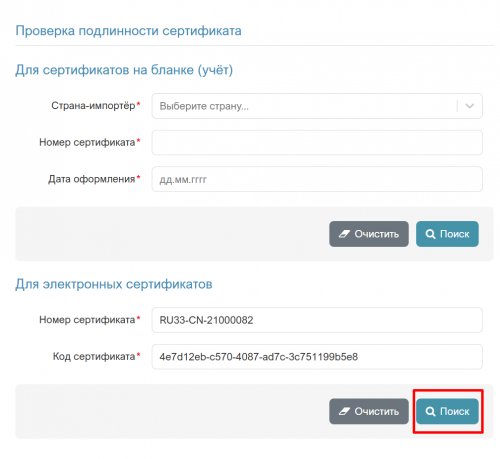
:3. Нажмите на кнопку {{color|#4593a9|'''«Поиск»'''}} (рис. 1.) <br>[[Image:proverka1.jpg.png|center|thumb|500px|Рис. 1. Поиск и проверка подлинности электронных сертификатов в компоненте eCert]].
:* Если данные введены полностью и корректно, то поиск электронного сертификата будет выполнен успешно и откроется страница '''«Просмотр экспортного сертификата»''', где отображаются все сведения об экспорте: реквизиты документа, сведения о грузоотправителе и грузополучателе, сведения о транспорте, товаре, иные сведения.
==Заключительные действия==
:* Если данные введены некорректно или сертификат с такими данными не зарегистрирован, то система выдаст сообщение: '''«По данным параметрам поиска сертификат не найден в реестре»''' (рис. 2). <br>[[Image:proverka2.jpg.png|center|thumb|500px|Рис. 2. Ошибка при поиске и проверке подлинности электронных сертификатов в компоненте eCert]]
После нажатия на кнопку «Поиск» на странице проверки экспортного сертификата, функция завершается, и подсистема готова для повторного исполнения этой же функции.
В результате выполнения [[#Основные действия|основных действий]] откроется страница '''«Просмотр экспортного сертификата»''', где отображаются все сведения об экспорте: реквизиты документа, сведения о грузоотправителе и грузополучателе, сведения о транспорте, товаре, иные сведения.
Для возврата на предыдущую страницу нажмите на кнопку '''«Назад»'''. В результате откроется страница проверки экспортного сертификата, где выполните [[#Основные действия|основные действия]] повторно.
==Исключительные ситуации==
==Исключительные ситуации==
Если после выполнения [[#Основные действия|основных действий]], система выводит сообщение '''«Сертификат не найден»''', то это означает, что с внесенными параметрами поиска сертификат не найден в реестре. Попробуйте заново выполнить [[#Основные действия|поиск сертификата]].
По техническим вопросам, связанным с работой компонента eCert, возможно обращаться в [[Компонент eCert#Сопровождение и поддержка|службу технической поддержки eCert]].
Операция предназначена для выполнения проверки на наличие и достоверность ветеринарного сертификата, оформленного на экспортируемую продукцию из Российской Федерации в зарубежные страны.
Выполнить проверку ветеринарного сертификата могут как зарегистрированные пользователи eCert, так и незарегистрированные, т.е. наличие реквизитов доступа к системе и аутентификация при входе не требуются.
Предусловия и подготовительные действия
Для выполнения операций необходимо соблюдение следующих условий:
Пользователь должен иметь в наличии номер и код ветеринарного сертификата.
Для реализации функции средствами системы необходимо выполнить следующие действия:
При отсутствии реквизитов доступа перейти на публичную форму проверки сертификата в компоненте eCert.
При наличии реквизитов доступа выполнить вход в компонент eCert.
Основные действия
Для осуществления в компоненте eCert операции проверки экспортного сертификата должны быть выполнены следующие действия:
1. В блоке «Проверка подлинности сертификата» в разделе «Для электронных сертификатов» внесите следующие сведения:
1.1. В поле «Номер сертификата» укажите номер сертификата в формате RUХХ-ХХ-ХХХХХХХХ, который присваивается сертификату после его оформления и отображается на печатной форме сертификата.
1.2. В поле «Код сертификата» укажите 32-х значный уникальный код сертификата, который также отображается на печатной форме сертификата.
2. Нажмите на кнопку «Очистить». В результате на странице проверки экспортного сертификата поля станут пустыми.
3. Нажмите на кнопку «Поиск» (рис. 1.) Рис. 1. Поиск и проверка подлинности электронных сертификатов в компоненте eCert.
Если данные введены полностью и корректно, то поиск электронного сертификата будет выполнен успешно и откроется страница «Просмотр экспортного сертификата», где отображаются все сведения об экспорте: реквизиты документа, сведения о грузоотправителе и грузополучателе, сведения о транспорте, товаре, иные сведения.
Если данные введены некорректно или сертификат с такими данными не зарегистрирован, то система выдаст сообщение: «По данным параметрам поиска сертификат не найден в реестре» (рис. 2). Рис. 2. Ошибка при поиске и проверке подлинности электронных сертификатов в компоненте eCert